


Seguramente, cuando abres el correo electrónico y te encuentras cientos de mensajes sin leer, promociones, facturas, confirmaciones de pedidos y avisos mezclados, te resulta bastante agobiante. Por suerte, aprender cómo organizar Gmail no significa que tengas que revisar uno por uno todos los correos que has recibido en los últimos años. Haciendo una limpieza inicial, unas pocas etiquetas y algunos filtros automáticos puedes crear un sistema sencillo que te permitirá encontrar lo que necesites y mantener tu correo bajo control.
En esta guía hablaremos de organizar correo Gmail paso a paso, incluso si actualmente tienes miles de mensajes que has acumulado. Si te estás preguntando cómo organizar Gmail sin dedicar horas a revisar correos antiguos, lo mejor es avanzar por grupos y automatizar todo lo que se repita.
El objetivo no es que consigas una bandeja perfecta ni crear decenas de categorías, sino hacer que los correos importantes sean fáciles de localizar y que el resto deje de ocupar tu atención.
- 1 Antes de empezar: decide para qué utilizas tu correo
- 2 Truco 1: Haz una primera limpieza de la bandeja de entrada.
- 3 Truco 2: Crea un sistema sencillo de etiquetas.
- 4 Truco 3: Elige las categorías que quieres ver.
- 5 Truco 4: Utiliza colores con una función concreta.
- 6 Truco 5: Automatiza la organización con filtros
- 7 Truco 6: Diferencia entre archivar, eliminar y marcar como leído.
- 8 Truco 7: Utiliza funciones de Destacar y Posponer.
- 9 Truco 8. Convierte tus correos en tareas, notas o eventos.
- 10 Truco 9: Crea una rutina de mantenimiento de 5 minutos.
Antes de empezar: decide para qué utilizas tu correo
Antes de empezar a ordenar Gmail, piensa durante unos minutos qué tipos de mensajes recibes normalmente. No necesita la misma organización una cuenta que utilizas únicamente para las compras y registrarte en webs que otra en la que también recibes correos de trabajo, cursos, viajes o gestiones personales.
Puedes apuntar cinco o seis clases de mensajes que más se repiten. Por ejemplo:
- Trabajo
- Facturas
- Viajes y reservas
- Formación
- Correos personales
- Mensajes pendientes de responder
Hacer esta lista te podrá ayudar a decidir qué etiquetas de Gmail necesitas. Es mejor que empieces con pocas y crear otras más adelante que llenar la barra lateral de categorías que no sabes si vas a utilizar.
También debes decidir qué quieres que continúe estando en tu bandeja de entrada. Personalmente, creo que debería reservarse principalmente para los correos que todavía necesitan alguna acción: responder, revisar un documento, realizar una compra, confirmar una reserva o completar una gestión.
Cuando algo ya está solucionado, puedes archivarlo y seguir conservándolo sin que ocupe espacio visual en la bandeja principal.
Truco 1: Haz una primera limpieza de la bandeja de entrada.
Lo primero que debes hacer para aprender cómo organizar Gmail es reducir el ruido. No hace falta que dejes tu cuenta completamente vacía en una tarde. Empieza con los correos que son más fácil de identificar y elimina grandes grupos de correos que ya no tengan ninguna utilidad para ti.
Para borrar grupos de mensajes sólo tienes que escribir en el buscador la empresa de los mensajes que quieres borrar.
Por ejemplo, si quieres borrar mails antiguos de Amazon:
- Escribes «Amazon» en el buscador.
- Seleccionas todos los mensajes que quieras uno a uno o todos de golpe seleccionandolos y clicando en la papelera.
Como puedes ver, es más fácil de lo que creías borrar correos de una vez.
Revisa siempre los correos antes de borrarlos si no estás seguro de qué hay en él. Ten cuidado no borrar nada importante.
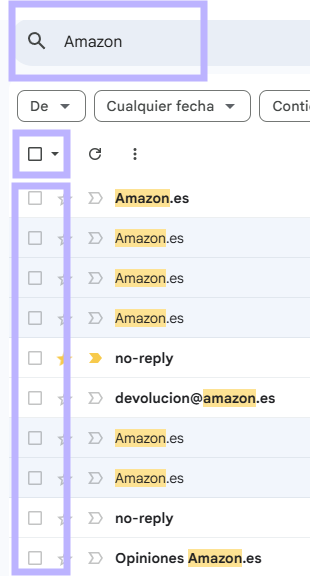
Ahora puedes buscar el nombre de una tienda, una red social o una newsletter, seleccionar todos los resultados y borrar los mensajes antiguos en un par de clics.
Empieza por buscar mensajes de:
- Tiendas en las que ya no compras.
- Redes sociales.
- Aplicaciones que no utilizas.
- Plataformas de empleo.
- Servicios en los que te registraste una sola vez.
- Promociones y descuentos caducados.
No elimines de manera impulsiva tus facturas, reservas, justificantes o los mensajes que quizá necesites en un futuro. Esos correos pueden archivarse y clasificarse, no hace falta que los elimines de la bandeja principal sin perderse.
También es mejor que canceles la suscripción de las newsletters que nunca lees. No te servirá de nada limpiar Gmail hoy si cada semana te vuelven a enviar decenas de correos que no te interesan.
- Ve a la columna izquierda y haz clic en «más» debajo de «Promociones» para que se te desplieguen todas las categorías y opciones.
- Ve a la opción de «Gestionar suscripciones».
- Se te abrirá una lista con todos los mails a los que te has suscrito.
- Haz clic en «darse de baja».
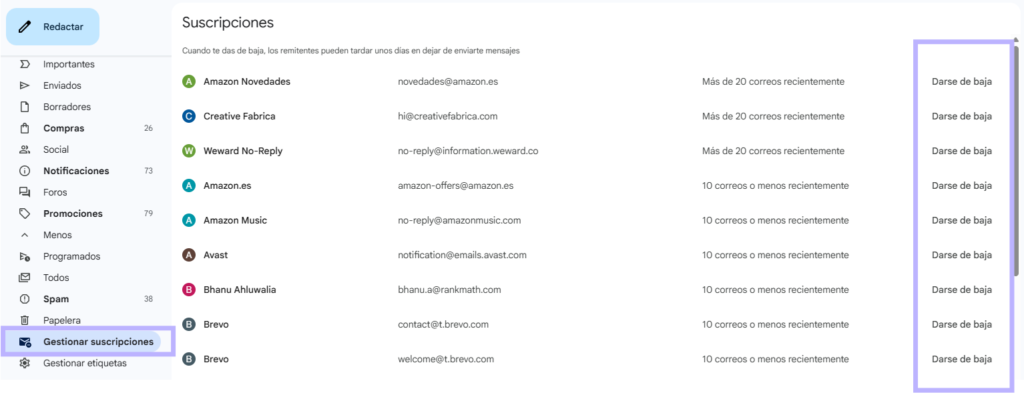
También podrás ver en esta misma sección cuantos mails te están enviando.
Y recuerda también, como pone en esta pantalla, que los remitentes pueden tardar unos dias en darte de baja. A mi no me han enviado más correos en el momento que me he dado de baja.
Truco 2: Crea un sistema sencillo de etiquetas.
Las etiquetas te permitirán agrupar mensajes relacionados para poder encontrarlos después. A diferencia de una carpeta tradicional, un mismo correo puede tener más de una etiqueta.
Por ejemplo, si tienes una factura de un hotel, le puedes poner la etiqueta «Factura» y la etiqueta «Viaje a Roma». Así la puedes localizar tanto para revisar tus gastos como consultando la información del viaje.
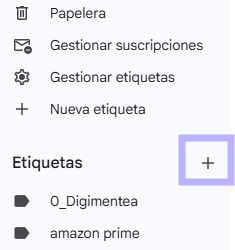
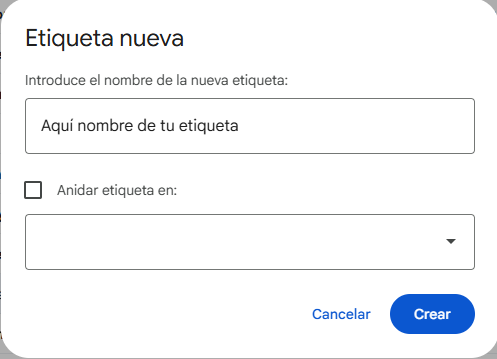
Para crear una etiqueta desde el ordenador:
- Busca el apartado «Etiquetas» en la barra lateral izquierda.
- Pulsa en el símbolo + para crear una etiqueta nueva.
- Escribe el nombre de tu etiqueta.
- Decide si quieres que sea una subetiqueta clicando en «Anidar etiqueta en:» y seleccionando la etiqueta principal.
- Guardar los cambios.
Puedes ponerles números delante a tus etiquetas si quieres ordenarlas por número. Si no, se ordenarán alfabéticamente.
Ejemplo de sistema de etiquetas:
- Trabajo
- Personal
- Facturas
- Compras
- Viajes
- Cursos
Ejemplo de sistema con subetiquetas:
- Viajes
- Roma 2026
- Madrid 2024
- Compras
- Garantías
- Facturas
- Formación
- Cursos
- Certificados
- Materiales
No necesitas clasificar todos tus correos. Las etiquetas deben servir para guardar aquellos que necesitarás encontrar más adelante.
Cuando tengas dudas, pregúntate: «¿Necesitaré buscar este correo dentro de unos meses?». Si la respuesta es no, probablemente no necesites una etiqueta.
Para poder tener tu bandeja de entrada organizada, intenta que los nombres sean claros y fáciles de recordar. Evita tener etiquetas demasiado parecidas como por ejemplo: Compras, Pedidos, Tiendas, Compras online… esto te hará dudar de cual utilizar.
Truco 3: Elige las categorías que quieres ver.
Gmail puede separar automáticamente los mensajes en diferentes pestañas. Normalmente tienes la Principal o Recibidos, Promociones, Social, Notificaciones o Foros, dependiendo de las opciones que tengas en tu cuenta.
Para modificarlas desde el ordenador:
- Ve a la barra lateral izquierda y haz clic en «más».
- Pulsa el icono del engranaje «Gestionar etiquetas».
- Busca el apartado «Etiquetas» si no te aparece automaticamente.
- Aquí podrás decidir 3 cosas:
- Mostrar: esa etiqueta o categoría se ve siempre en tu barra lateral.
- Ocultar: esa etiqueta o categoría no se verá en tu barra lateral a no ser que cliques en «más».
- Mostrar si hay sin leer: esa etiqueta o categoría no se verá en tu barra lateral hasta que tengas algún correo sin leer.
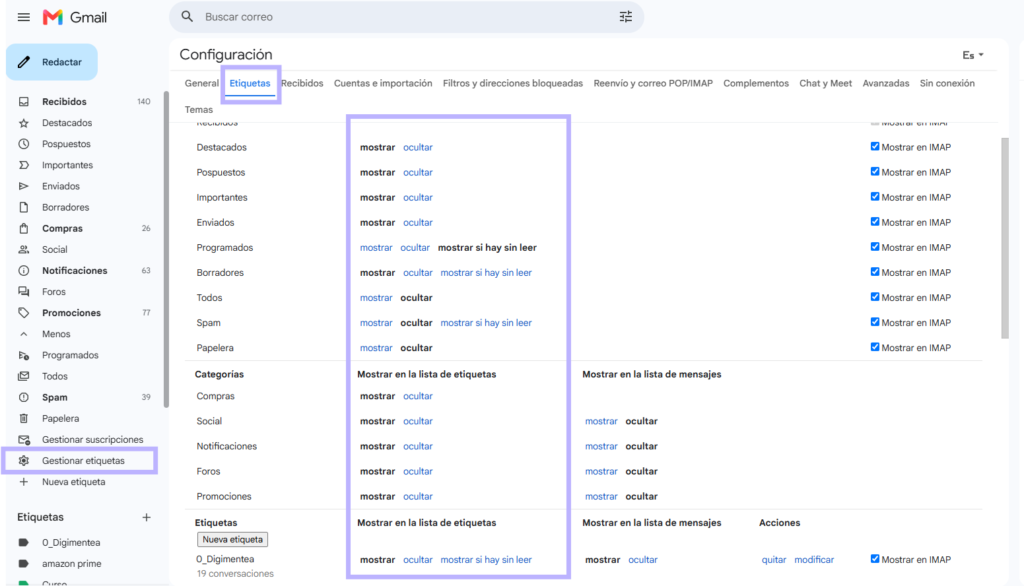
No tienes por qué activar todas las categorías o etiquetas. Si utilizas el correo para asuntos personales, quizá te funcione mejor tener sólo promociones y Recibidos.
Si haces muchas compras por internet, la categoría de Notificaciones puede ayudarte a apartar confirmaciones de pedidos, recordatorios, avisos y otros mensajes que no necesitan que respondas inmetiatamente.
El objetivo de organizar la bandeja de entrada de Gmail es que tus mensajes relevantes no se queden escondidos entre la publicidad y las newsletters.
Puedes probar varias combinaciones durante unos dias y quédate con la que sea más cómoda para ti. Al decidir cómo organizar Gmail, tu forma real de utilizar el correo es más importante que copiar el sistema de otra persona.
Truco 4: Utiliza colores con una función concreta.
Gmail te permite asignar colores a las etiquetas que creas. Esto puede ayudarte a distinguir rápidamente los asuntos importantes, pero es mejor utilizarla con moderación.
Ideas de cómo usar los colores:
- Rojo para correos urgentes o pendientes.
- Verde para facturas y pagos.
- Azul para trabajo
- Morado para asuntos personales
Para poner color simplemente:
- Clic en los 3 puntos al lado de la etiqueta que le quieres cambiar el color.
- Ponte sobre «color de la etiqueta».
- Selecciona el color.
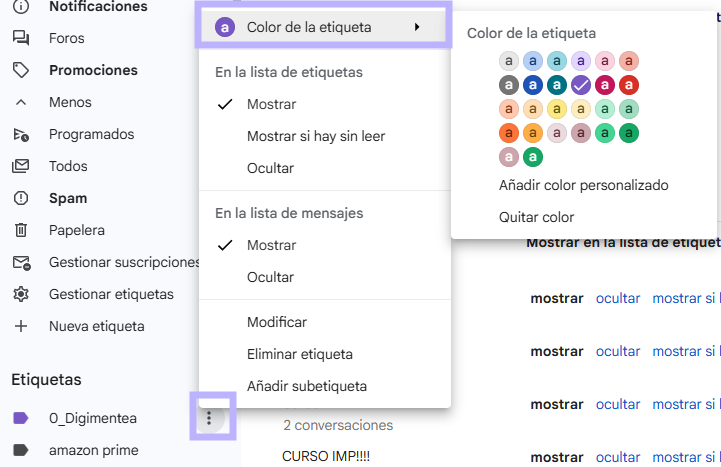
No hace falta que le pongas colores a todas las etiquetas. Si tu barra lateral se convierte en un arcoíris, dejarán de ayudarte a priorizar.
Utiliza los tonos más visibles para las categorías que necesites localizar de un vistazo. Si utilizas una etiqueta como archivo, ponle un color más discreto o déjala sin color.
Como hay distintos tonos, puedes usar esta opción para los asuntos relacionados. Por ejemplo, usar distintos tonos de azul para trabajo y formación, y varios tonos de verde para facturas, compras y gestiones económicas.
Lo importante no es que quede bonito, sino que tú puedas comprenderlo y lo hagas a tu manera. Tiene que ser útil para ti.
Truco 5: Automatiza la organización con filtros
Si estás pensando cómo organizar Gmail de manera automática, los filtros de Gmail son una herramienta que ahorra mucho tiempo.
Estos filtros te permiten establecer unas reglas para que los mensajes que cumplen esas reglas se organicen automáticamente cuando llegan.
Para crear el filtro se puede hacer de dos maneras.
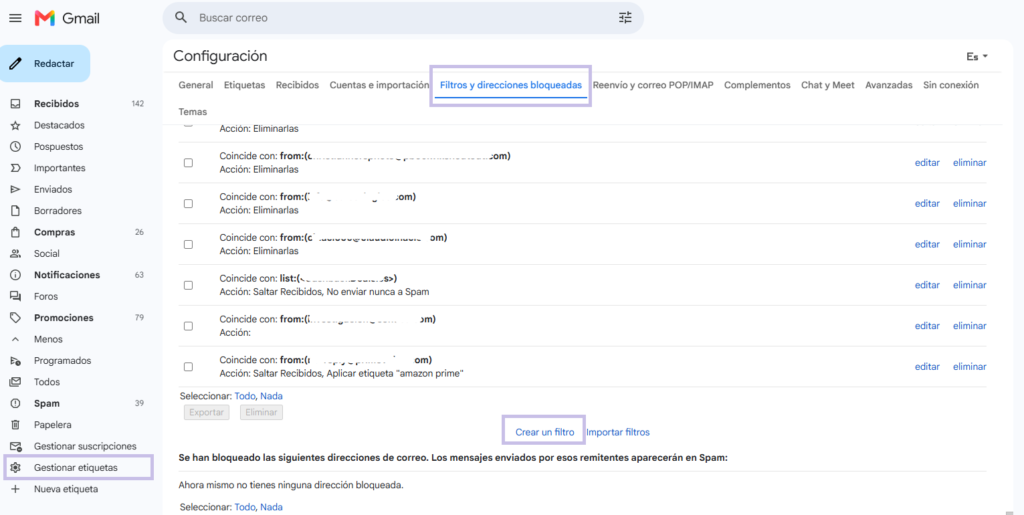
Manera nº1. Desde Gestionar etiquetas:
- En la columna izquierda, ves a «Gestionar etiquetas»
- Ve al apartado Filtros y direcciones bloqueadas.
- Abajo te aparecerá «Crear un filtro» y se te abrirá para crear un filtro nuevo.
Manera nº 2: A través de un mail que quieras filtrar.
- Entra en el mail que quieras filtrar.
- Clic en los tres puntos y se abrirá un desplegable.
- Clic en «Filtrar mensajes similares».
Al hacerlo de esta manera, se rellenará directamente la opción de «Contiene las palabras».
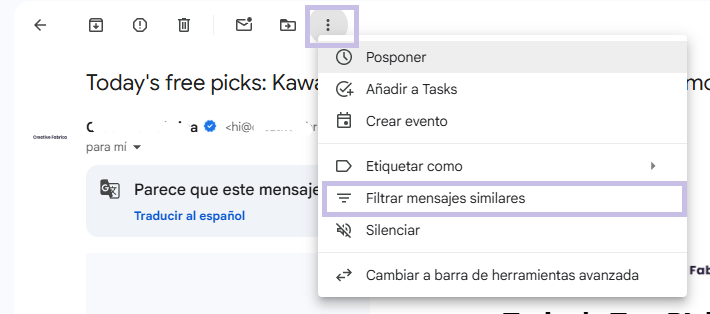
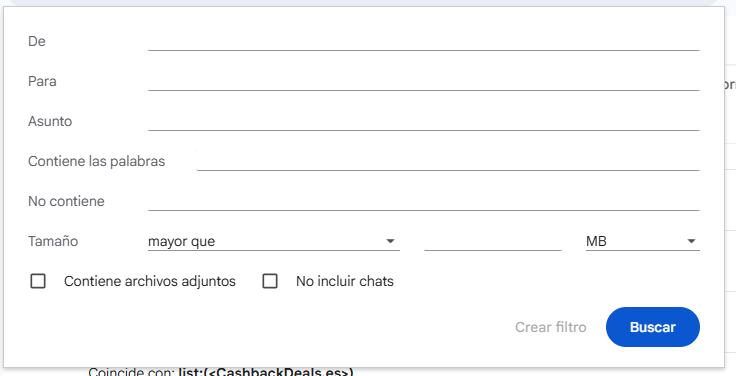
Depende de lo que necesites usarás un método u otro. Utilices el método que utilices, se te abrirá la opción de crear filtro y podrás:
Puedes crear filtros según:
- De: el remitente
- Para: La dirección del destinatario.
- Asunto.
- Contiene las palabras.
- No contiene: palabras que no deben aparecer.
- Tamaño: el tamaño del correo.
- Si contiene archivos.
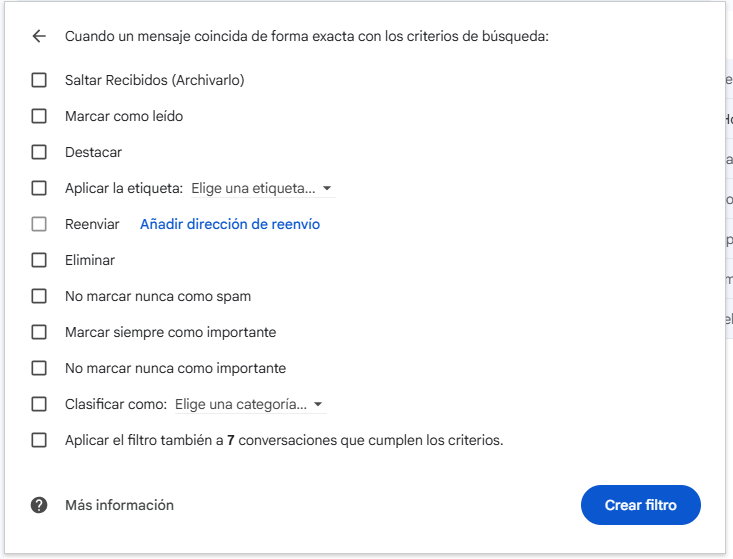
Después, puedes indicar qué hará Gmail con esos mensajes, por ejemplo:
- Saltar recibidos: Va directamente a la etiqueta y no sale en la página de inicio.
- Marcar como leído.
- Destacar.
- Aplicar una etiqueta.
- Reenviar a alguien.
- Eliminar el correo.
- Que no se marca nunca como spam.
- Marca siempre como importante.
- No marcar nunca como importante.
- Clasificarlo en una categoría.
- Aplicar estas opciones en correos anteriores también.
Algunos ejemplos útiles podrían ser:
- Aplicar la etiqueta «Facturas» a los correos de compañías de suministros.
- Etiquetar como «Trabajo» los mensajes recibidos desde un dominio profesional.
- Archivar automáticamente una newsletter que quieras conservar, pero que no necesitas leer inmediatamente.
- Destacar los correos de una persona concreta.
- Marcar como leídos avisos automáticos que no son tan importantes.
Lo bueno de todo esto, es que como al final de la creación del filtro aparece «Aplicar el filtro a X conversaciones que cumplen los criterios» te permite organizar correos pasados y futuros.
Este es uno de los mejores trucos para Gmail si tienes muchos mensajes acumulados. Con este truco puedes evitar etiquetarlos manualmente uno por uno.
Puedes crear tres o cuatro filtros al principio. Cuando detectes que un mismo tipo de correo se repite constantemente, puedes crear más filtro.
Truco 6: Diferencia entre archivar, eliminar y marcar como leído.

Para saber cómo organizar Gmail correctamente, es muy importante entender que archivar un mensaje no significa borrarlo.
Al archivar un correo (icono de la caja con la flecha), desaparece de tu bandeja de entrada, pero sigue guardado en tu cuenta. Podrás localizarlo con el buscador, desde el apartado donde aparecen todos los correos o a través de la etiqueta que le hayas aplicado.
Eliminar un correo (icono de la papelera) puedes reservarlo para publicidad antigua, avisos que no necesitas, mensajes duplicados o correos que no necesitas. Los mensajes eliminados pasan a la papelera y se eliminan totalmente a los 30 días.
Marcar como leído (icono del sobre) lo único que hace es eliminar el aviso de correo pendiente. Tu mensaje sigue estando en el mismo lugar. Esta opción no ayuda demasiado a ordenar si mantienes correos en la bandeja principal.
Una regla sencilla puede ser la siguiente:
- Si todavía tienes que hacer algo, déjalo en Recibidos, posponlo o conviértelo en una tarea.
- Si el asunto ya está resuelto, lo puedes archivar.
- Si no tiene ninguna utilidad, lo puedes eliminar.
- Si es publicidad no deseada o sospechosa, márcalo como spam (icono de exlamación).
Truco 7: Utiliza funciones de Destacar y Posponer.
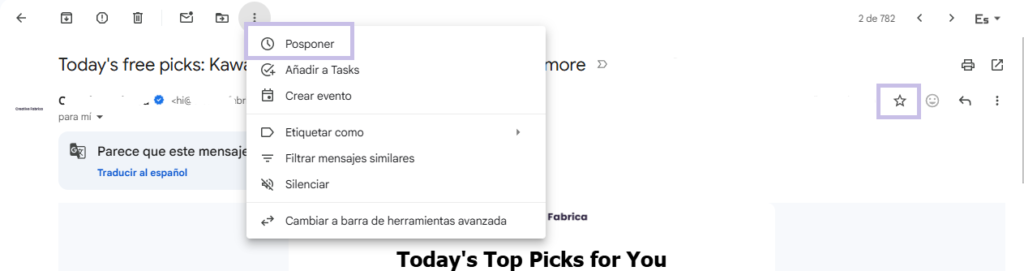
Los mensajes destacados (icono de la estrella) ayudan a señalar correos importantes que necesitas localizar de forma rápida. Aunque es importante entender que no deberías destacar todo lo que recibes.
Si tienes cientos de mensajes destacados, la función pierde utilidad. Puedes reservarla para asuntos realmente importantes, como una conversación que estás siguiendo, una reclamación o un documento que necesitas consultar de manera recurrente.
La opción de Posponer es muy útil cuando no puedes ocuparte de un mensaje en ese momento, pero quieres que vuelva a aparecer en una fecha concreta.
Para las personas que buscan cómo organizar Gmail según el momento en el que requieren atención, estas funciones son muy útiles. Te permiten apartar temporalmente un asunto olvidado y sin dejar todos los mensajes pendientes mezclados.
Truco 8. Convierte tus correos en tareas, notas o eventos.
En el panel lateral de Gmail puedes acceder directamente a herramientas como Google Calendar, Google Keep y Google Tasks sin cambiar de pestaña.
Aún así, en Gmail existe la opción de:
- Añadir a Tasks: Si seleccionas esta opción, se te crea una tarea en google Tasks.
- Crear evento: Si seleccionas esta opción, se te abre un evento de Google Calendar para que lo añadas.
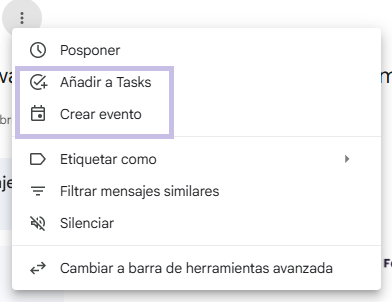
Estas opciones no te borra los correos, pero si lo necesitas poner en Calendar puedes hacerlo rápidamente.
Truco 9: Crea una rutina de mantenimiento de 5 minutos.
Igual que hablamos de tener una rutina un día a la semana para organizar Google Drive, también es importante para Gmail.
Una vez has aprendido cómo organizar Gmail, es importante mantenerlo. Saber cómo organizar Gmail sirve de poco si no vas haciendo un repaso semanal.
No hace falta que dediques una hora cada día, con 5 minutos al día son suficientes si has organizado bien los filtros.
Cuando revises tu Gmail:
- Elimina la publicidad o los avisos que no necesites.
- Archiva los mensajes que ya estén resueltos.
- Responde en el momento los correos rápidos.
- Pospón los que debas revisar otro día.
- Convierte en tareas aquellos que requieran una acción.
- Deja en la bandeja principal únicamente lo que todavía tengas pendiente.
Todo esto lo irás haciendo poco a poco, pero haz una revisada de 5 minutos al día. Yo te recomiendo hacer una revisada una o dos veces al día en vez de abrir Gmail constantemente.
Recuerda que si tienes alguna duda puedes:
- Revisar la Ayuda de Gmail.
- Contactarme con tu duda.