


Los códigos QR se han convertido en una de esas cosas que hace unos años apenas utilizábamos y que ahora aparecen absolutamente en todas partes.
En la carta de un restaurante, en un cartel, en una tarjeta de visita, en un folleto, en una presentación o incluso en la puerta de un establecimiento.
Y no necesitas una herramienta rara ni descargar ningún programa para crear uno.
Si ya estás preparando tu diseño en Canva, puedes crear un código QR en Canva y añadirlo directamente sin tener que salir de la plataforma.
En este tutorial vamos a crear uno desde cero, cambiar algunos detalles de su aspecto y colocarlo dentro de un diseño para que puedas utilizarlo tanto en formato digital como impreso.
- 1 ¿Para qué puedes utilizar un código QR?
-
2
Antes de empezar: código QR estático o dinámico
- 2.1 Abre el diseño donde quieras colocar el código QR
- 2.2 Busca la herramienta de código QR
- 2.3 Añade el enlace al que quieres enviar a la persona
- 2.4 Personaliza el código sin cargarte lo importante
- 2.5 Colócalo dentro de tu diseño
- 2.6 Prueba el código antes de descargar nada
- 2.7 Descarga el diseño según cómo vayas a utilizarlo
- 2.8 ¿Cuándo utilizaría un código QR dinámico?
- 2.9 Algunas ideas para utilizar códigos QR en Canva
¿Para qué puedes utilizar un código QR?
Un código QR sirve para llevar a una persona directamente a un contenido sin obligarla a escribir una dirección web.
Escanea el código con el móvil y listo. Puedes utilizarlo, por ejemplo, para enlazar a:
- Tu página web.
- Un formulario.
- Una carta o menú.
- Un documento.
- Tus redes sociales.
- Una ubicación.
- Una página de reservas.
- Un vídeo.
- Una encuesta.
- Información adicional sobre un producto o servicio.
Una combinación que me parece especialmente útil es utilizarlo con Google Forms.
Por ejemplo, puedes preparar un cartel para una actividad y añadir un código que lleve directamente al formulario de inscripción. Si todavía no has creado ninguno, aquí te explico cómo crear un formulario en Google Forms paso a paso.
La persona solamente tendría que sacar el móvil, escanear el código y rellenarlo. Cero direcciones kilométricas escritas a mano.
Antes de empezar: código QR estático o dinámico
Canva ofrece actualmente dos tipos de códigos QR: estáticos y dinámicos.
Y aquí conviene saber la diferencia antes de elegir uno. Un código QR estático contiene un enlace fijo.
Imagina que creas uno que lleva a: https://digimentea.com
Ese código siempre llevará ahí. Si dentro de tres meses quieres que dirija a otra página, tendrás que crear un código QR nuevo.
La ventaja es que es sencillo, funciona independientemente del plan de Canva y no necesitas configurar prácticamente nada. Canva indica además que sus QR estáticos no incluyen el logotipo de Canva.
Un código QR dinámico, en cambio, permite cambiar posteriormente la dirección a la que lleva sin tener que sustituir el código que ya has creado.
Esto puede venir genial si has impreso 500 folletos y después necesitas modificar el enlace.
También permite más opciones de personalización y algunas funciones de seguimiento, aunque determinadas características dependen del plan de Canva que utilices.
Para este tutorial vamos a utilizar un código QR estático, porque es la opción más sencilla y suficiente para la mayoría de usos cotidianos.
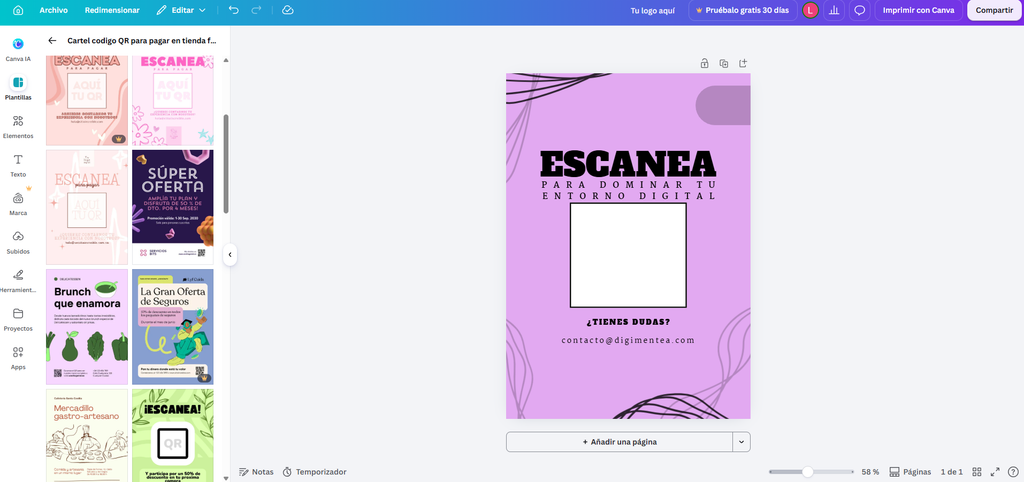
Abre el diseño donde quieras colocar el código QR
Puedes añadir un QR prácticamente a cualquier diseño de Canva.
Para este ejemplo voy a utilizar un cartel, pero puedes hacer exactamente lo mismo en:
- Una presentación.
- Una tarjeta.
- Un documento.
- Un folleto.
- Un póster.
- Una publicación para redes sociales.
Abre Canva y entra en el diseño donde quieras colocar el código.
Si todavía no tienes ninguno, puedes empezar desde una plantilla.
No hace falta que prepares todo el diseño antes de crear el QR. Puedes añadirlo en cualquier momento y después moverlo, cambiar su tamaño o recolocarlo.
Busca la herramienta de código QR
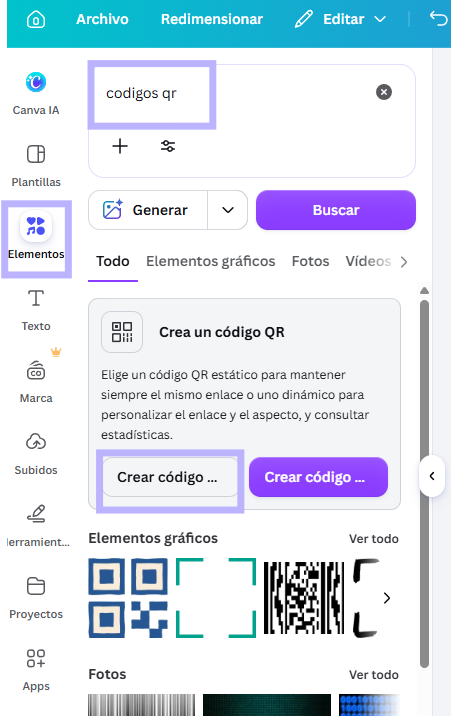
Dentro del editor tienes dos formas bastante rápidas de encontrarla.
Puedes entrar en Aplicaciones y buscar: Código QR
También puedes entrar en Elementos y escribir lo mismo en el buscador.
Canva mostrará las opciones disponibles para crear un código QR estático o dinámico.
Selecciona la opción para crear un código QR estático.
Se abrirá un pequeño panel desde el que podrás introducir el enlace.
Añade el enlace al que quieres enviar a la persona
Ahora viene la parte complicada. Es broma…
Simplemente copia la dirección de la página a la que quieres que lleve el código y pégala en el campo URL.
Por ejemplo: https://digimentea.com
Antes de continuar, comprueba bien el enlace.
Parece una tontería, pero si estás creando un QR estático y después descubres que has escrito mal la dirección, tendrás que generar otro.
Y si ya habías impreso el diseño… pues tenemos un pequeño drama.
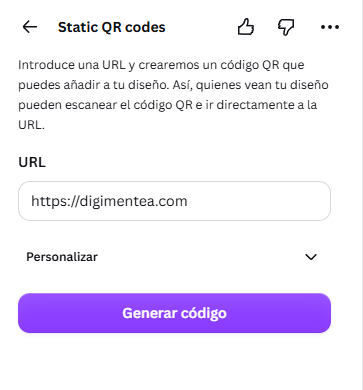
Una vez introducida la URL, Canva generará el código para que puedas añadirlo al diseño cuando hagas clic en «Generar código»
Personaliza el código sin cargarte lo importante
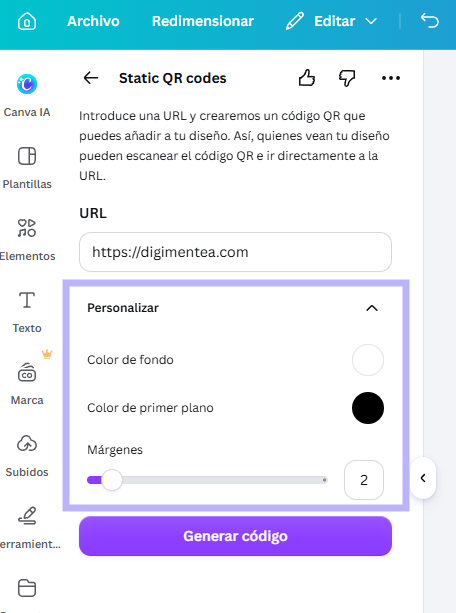
Antes de guardarlo puedes modificar algunos aspectos visuales del código QR estático, como los colores y el margen.
Aquí mi consejo es bastante sencillo: no sacrifiques la legibilidad por intentar que quede monísimo.
Un QR tiene una función. Tiene que escanearse.
Procura que exista bastante contraste entre el código y el fondo. Por ejemplo, un código oscuro sobre un fondo claro suele funcionar perfectamente.
Yo evitaría combinaciones del estilo: rosa pastel sobre lila pastel sobre un fondo lleno de flores.
Quizá queda precioso.
Quizá el móvil decide que hoy no trabaja.
Canva también recomienda mantener una zona libre alrededor del código y evitar colocar otros elementos encima.
Una vez tengas el aspecto que quieres, guarda el QR y aparecerá dentro del diseño.
Colócalo dentro de tu diseño
Ahora puedes mover el código exactamente igual que cualquier otro elemento de Canva.
Arrástralo hasta la zona donde quieras colocarlo y modifica su tamaño desde las esquinas.
Aquí también es importante no pasarse reduciéndolo.
Si lo haces diminuto para que “no moleste”, quizá tampoco lo pueda escanear nadie.
Canva recomienda actualmente utilizar códigos QR de al menos unos 2 × 2 cm como referencia de seguridad dentro de un diseño.
No necesitas sacar la regla cada vez que utilices uno, pero sí comprobar que tenga un tamaño razonable.
También dejaría algo de espacio alrededor.
Por ejemplo, puedes añadir debajo una frase como:
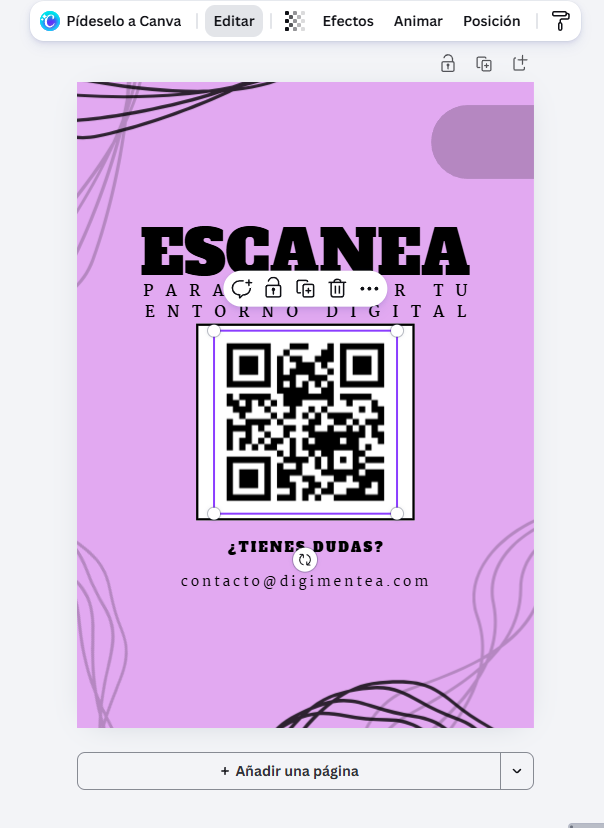
Escanea el código para inscribirte o Más información aquí
Porque sí, casi todo el mundo sabe ya lo que es un QR, pero tampoco cuesta nada decirle a la persona qué va a encontrar cuando lo escanee.
Prueba el código antes de descargar nada
Este paso no me lo saltaría. Coge tu móvil. Abre la cámara y escanea el código directamente desde la pantalla del ordenador.
Comprueba que te lleva exactamente donde querías. Si funciona, perfecto.
Si no funciona, mejor descubrirlo ahora que después de imprimir cincuenta carteles.
Y si vas a utilizar el QR en un diseño impreso, yo volvería a comprobarlo después de imprimir una primera copia.
Así puedes asegurarte de que:
- El tamaño es suficiente.
- Hay buen contraste.
- No se ha cortado ninguna parte.
- El enlace funciona.
- La cámara lo detecta rápidamente.
Cinco segundos de prueba pueden ahorrarte bastante sufrimiento después.
Descarga el diseño según cómo vayas a utilizarlo
Cuando tengas todo preparado, pulsa Compartir → Descargar.
El formato dependerá del uso que vayas a darle. Si lo necesitas como imagen para compartir online, puedes utilizar PNG.
Si vas a imprimir un cartel, una tarjeta o un folleto, normalmente tiene más sentido utilizar PDF para impresión.
En diseños muy grandes también interesa mantener una buena calidad para que el QR conserve sus bordes definidos. Canva recomienda PDF o SVG para QR destinados a impresiones de mayor tamaño.
Después solamente tienes que descargar el archivo y utilizarlo como cualquier otro diseño de Canva.
Si estás empezando a utilizar Canva para organizar tus propios materiales, también puedes echar un vistazo a mi tutorial para hacer un planificador semanal en Canva.
¿Cuándo utilizaría un código QR dinámico?
Para muchas cosas, el QR estático será más que suficiente.
Si estás creando un cartel que siempre llevará a tu página web, por ejemplo, no necesitas complicarte más.
Pero imagina este caso:
- Has impreso un código QR en un folleto.
- Durante septiembre quieres que lleve a una página con información sobre un curso.
- En octubre quieres utilizar exactamente el mismo código para llevar a otra página.
Ahí es donde tiene sentido un QR dinámico.
La dirección de destino puede modificarse posteriormente sin tener que cambiar el código que aparece impreso.
Canva permite además personalizar más aspectos de estos códigos, como patrones y esquinas, y determinadas cuentas pueden consultar estadísticas de escaneos, añadir logotipos o establecer fechas de caducidad.
No necesitas empezar por aquí. Pero viene bien saber que existe por si algún día preparas un diseño que va a durar mucho tiempo y crees que el enlace podría cambiar.
Algunas ideas para utilizar códigos QR en Canva
Una vez sabes cómo añadir un código QR a Canva, puedes utilizar exactamente el mismo procedimiento en un montón de diseños.
Por ejemplo:
- Un cartel para una actividad: Añades un QR que lleve directamente al formulario de inscripción.
- Una tarjeta de visita: Puedes enlazar a tu página web, portfolio o perfil profesional.
- Un menú: El QR puede llevar a la carta digital o a información sobre alérgenos.
- Una presentación: Puedes terminarla con un código que permita acceder a documentación adicional.
- Un folleto: Puedes ampliar la información sin tener que meter veinte párrafos diminutos dentro del diseño.
- Material educativo: Puedes llevar a la alumna directamente a un vídeo, un ejercicio, un documento o un formulario.
Y esta última es una de las razones por las que me gusta utilizar QR: puedes conectar algo físico con contenido digital sin obligar a nadie a copiar una dirección web absurda de 73 caracteres.
Un cuadradito que puede ahorrarte bastantes explicaciones
Crear un código QR en Canva lleva apenas unos minutos y puede hacer que un diseño sea mucho más útil.
Solamente necesitas elegir dónde quieres utilizarlo, pegar la dirección correcta, comprobar que se escanea bien y colocarlo en una zona donde tenga suficiente tamaño y contraste.
Para enlaces que no van a cambiar, un código QR estático suele ser más que suficiente.
Y si algún día necesitas modificar el destino después de haber impreso el diseño, entonces sí tiene sentido echar un vistazo a los códigos dinámicos.
Lo importante es no olvidar el paso más sencillo de todos: escanéalo tú antes de publicarlo.
Porque descubrir después de imprimir doscientas copias que el QR lleva a una página que no existe es una experiencia que podemos evitar perfectamente.
Si tienes alguna duda, puedes consultar la ayuda de Canva o contactarme.