


Hay hojas de cálculo en las que tienes toda la información delante… pero aun así tienes que ir mirando fila por fila para encontrar lo que buscas. Qué tareas siguen pendientes, qué gastos se han disparado, qué fechas ya han pasado o qué valores tienes repetidos.
Y sí, podrías ir coloreando las celdas manualmente. El problema es que entonces también tendrías que acordarte de cambiarles el color cada vez que modificas un dato.
Para eso está el formato condicional en Google Sheets.
Básicamente, puedes decirle a Sheets algo como:
- “Si aquí pone Terminado, ponlo en verde.”
- “Si este número pasa de 100, márcamelo en rojo.”
Y a partir de ahí se encarga él solo.
Vamos a utilizar una tabla sencilla de tareas para verlo:
Cuando terminemos, parte de la información importante se podrá entender prácticamente de un vistazo.
- 1 ¿Qué hace exactamente el formato condicional?
- 2 ¿Dónde está el formato condicional?
- 3 Marca las tareas importantes sin hacerlo a mano
- 4 Haz que las tareas terminadas se pongan verdes
- 5 También funciona con números
- 6 Usa una escala de colores cuando quieras comparar valores
- 7 Ahora vamos a hacer que cambie de color una fila entera
- 8 También puedes encontrar valores duplicados
¿Qué hace exactamente el formato condicional?
Cuando aplicas un color normal a una celda, ese color se queda ahí hasta que tú vuelvas a cambiarlo.
Con el formato condicional funciona de otra manera: el aspecto de la celda depende de su contenido.
Imagina que creas una regla para que cualquier importe superior a 50 € aparezca en rojo.
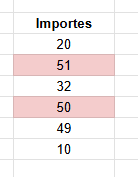
Si la celda contiene 20, seguirá teniendo su aspecto normal.
Si cambias ese 20 por 50, se pondrá en rojo automáticamente.
Y si mañana vuelves a cambiarlo por 10, el rojo desaparecerá.
Google Sheets permite aplicar este tipo de reglas a celdas, filas o columnas utilizando texto, números, fechas, escalas de color e incluso fórmulas personalizadas.
¿Dónde está el formato condicional?
Selecciona primero las celdas en las que quieras trabajar.
Después entra en:
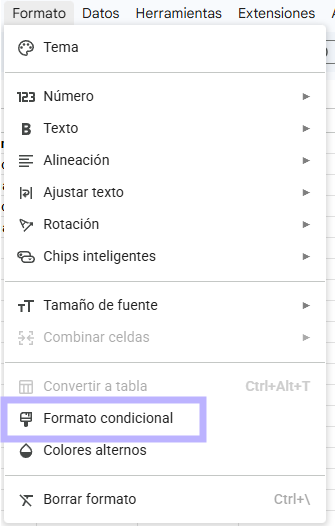
Formato → Formato condicional
Se abrirá un panel en la parte derecha de la pantalla.
Aquí hay dos cosas en las que tienes que fijarte:
Aplicar al intervalo: indica qué celdas van a utilizar la regla.
Dar formato a celdas si: aquí eliges qué tiene que ocurrir para que Google Sheets aplique el formato.
Después puedes decidir cómo quieres que se vea la celda: cambiar el color de fondo, el color del texto, ponerlo en negrita, etc.
No hace falta tocar veinte opciones. Vamos con ejemplos que realmente pueden servirte.
Marca las tareas importantes sin hacerlo a mano
Vamos a empezar haciendo que todas las tareas con prioridad Alta destaquen automáticamente.
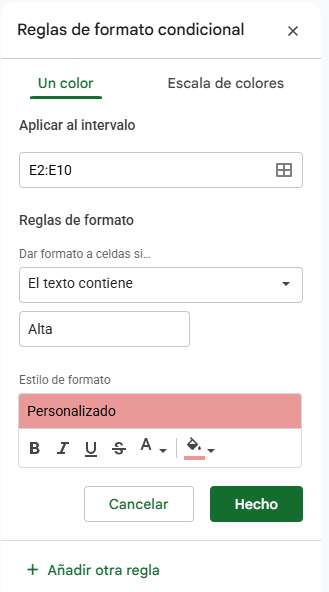
Selecciona las celdas de la columna Prioridad. Por ejemplo: E2:E100
Ahora abre Formato → Formato condicional.
En Dar formato a celdas si, selecciona una condición de texto, como por ejemplo «El texto contiene» y escribe: Alta
Después elige el color que quieras utilizar para identificar esas tareas.
En mi caso escogería un color que destaque bastante, porque precisamente la idea es poder localizar las prioridades sin leer toda la tabla.
Guarda la regla clicando en Hecho.
A partir de ahora, cualquier celda de esa columna que contenga la palabra Alta tendrá automáticamente ese formato.
Haz la prueba: cambia una prioridad Media por Alta. El color aparece solo.
Y aquí podemos combinarlo con otra herramienta bastante útil. En lugar de escribir Alta, Media o Baja cada vez, puedes crear una lista con esas opciones y elegirlas directamente desde la celda. En este otro tutorial te explico cómo crear listas desplegables en Google Sheets.
Así tú eliges la prioridad y Google Sheets se ocupa del resto.
Haz que las tareas terminadas se pongan verdes
Podemos repetir exactamente la misma idea con la columna Estado.
Selecciona D2:D100 y crea una regla para que las celdas que contengan Terminado aparezcan en verde.
Ahora cada vez que cambies el estado de una tarea, el color se actualizará automáticamente.
Podrías crear también una regla para “Pendiente” y otra para “En proceso”, pero tampoco hace falta convertir la hoja en un arcoíris.
Que Sheets permita poner un color diferente a absolutamente todo no significa que sea buena idea hacerlo.
Yo utilizaría los colores para aquello que realmente quieras detectar rápidamente.
Por ejemplo:
- Verde para terminado.
- Rojo o naranja para urgente.
- El resto sin ningún formato especial.
Si todo destaca, al final no destaca nada.
También funciona con números
El formato condicional no sirve solamente para texto. Imagina que tienes una hoja de gastos y quieres localizar rápidamente cualquier importe superior a 100 €.
Selecciona la columna donde tienes los importes y crea una nueva regla. En Dar formato a celdas si, selecciona: Mayor que y escribe 100
Después elige, por ejemplo, un fondo rojo suave. Desde ese momento, cualquier valor superior a 100 aparecerá señalado automáticamente.
Si posteriormente cambias el importe por uno inferior, el formato desaparecerá. Puedes utilizar la misma idea para muchas cosas:
- Notas inferiores a 5.
- Stock inferior a 10 unidades.
- Ventas superiores a una cantidad determinada.
- Horas que superan un límite.
- Presupuestos que se han pasado de lo previsto.
Google Sheets incluye precisamente este tipo de reglas para destacar valores que estén por encima o por debajo de una cantidad concreta.
Y si estás empezando a trabajar con números en tus hojas, puedes combinarlo con las 10 fórmulas de Google Sheets que merece la pena aprender desde el principio.
Usa una escala de colores cuando quieras comparar valores
No siempre quieres separar los datos entre “bien” y “mal”. A veces simplemente quieres ver cuáles son los valores altos y cuáles son los bajos.
Para eso están las escalas de color. Imagina esta tabla:
| Mes | Ventas |
|---|---|
| Enero | 1.250 € |
| Febrero | 2.340 € |
| Marzo | 980 € |
| Abril | 3.120 € |
| Mayo | 1.870 € |
Selecciona la columna de ventas y entra otra vez en Formato → Formato condicional.
Esta vez cambia de Un color a Escala de colores.
Google Sheets aplicará distintos tonos según el valor de cada celda.
Puedes definir un valor mínimo, uno máximo y, si quieres, también un punto intermedio.
Esto viene especialmente bien con:
notas, ventas, temperaturas, gastos, porcentajes o cualquier otro conjunto de números que quieras comparar visualmente.
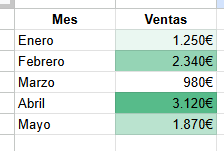
En una tabla grande es mucho más rápido ver dónde están los valores altos que ponerse a revisar número por número.
Ahora vamos a hacer que cambie de color una fila entera
Hasta ahora hemos cambiado únicamente la celda que contiene la información. Pero podemos hacer algo bastante más útil.
Volvamos a nuestra lista de tareas. Yo no quiero que cuando termine una tarea se ponga verde solamente la palabra Terminado. Quiero que toda la fila se ponga verde.
Aquí necesitamos utilizar una fórmula personalizada, pero que no cunda el pánico porque es bastante sencilla.
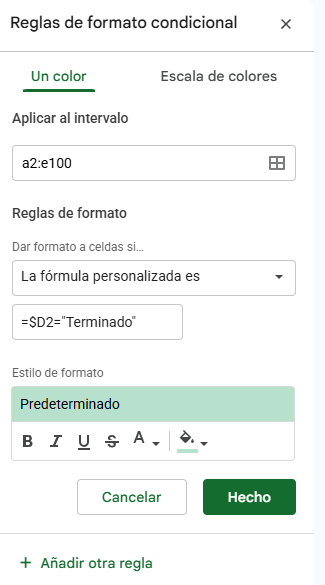
Selecciona toda la zona de la tabla, por ejemplo: A2:E100
Abre el formato condicional y, en Dar formato a celdas si, selecciona: La fórmula personalizada es
Escribe: =$D2=»Terminado» y elige el color verde.
¿Qué estamos haciendo exactamente?
La D indica que queremos comprobar la columna donde está el Estado.
El símbolo $ delante de la D hace que Google Sheets mire siempre esa columna aunque esté aplicando el formato a otras celdas de la fila.
Y el 2 corresponde a la primera fila de nuestro intervalo.
Sheets irá revisando las filas una por una y, cuando encuentre la palabra Terminado en la columna D, aplicará el formato a toda esa fila.
Google utiliza esta misma lógica en su documentación para explicar cómo aplicar formato a una fila completa dependiendo del valor de una de sus celdas.
Ahora imagina combinar esto con una lista desplegable.
Cambias: En proceso → Terminado y automáticamente toda la fila se pone verde.
Sin tocar el color. Sin editar el formato. Sin hacer nada más.
Aquí es donde el formato condicional empieza a tener bastante gracia.
También puedes encontrar valores duplicados
Hay otro uso que puede ahorrarte bastante tiempo cuando trabajas con listas largas: encontrar información repetida.
Imagina que tienes una columna llena de correos electrónicos y quieres saber si has añadido alguno dos veces.
Selecciona el intervalo, por ejemplo: A2:A100 y crea una regla utilizando La fórmula personalizada es.
Si tienes las funciones de Google Sheets en español:
=CONTAR.SI($A$2:$A$100;A2)>1
Si utilizas las funciones en inglés y tu hoja separa los argumentos con comas:
=COUNTIF($A$2:$A$100,A2)>1
La fórmula cuenta cuántas veces aparece cada valor dentro del intervalo. Si aparece más de una vez, se aplica el formato que hayas seleccionado.
Google incluye este sistema entre sus ejemplos oficiales para localizar valores repetidos mediante formato condicional.
Si la fórmula te da error, no asumas inmediatamente que has roto Google Sheets.
Como ya vimos en el artículo de fórmulas, dependiendo del idioma y de la configuración regional de tu hoja puedes encontrarte con CONTAR.SI o COUNTIF, y con ; o ,.
Es uno de esos detalles absurdamente pequeños que pueden hacerte perder veinte minutos mirando una fórmula perfectamente escrita.
Si tienes varias reglas, el orden importa
Cuando empieces a jugar con el formato condicional seguramente acabarás teniendo varias reglas aplicadas al mismo intervalo.
Por ejemplo:
- Una regla para tareas terminadas.
- Otra para prioridades altas.
- Otra para fechas vencidas.
Google Sheets evalúa las reglas en el orden en el que aparecen y la primera que se cumple puede determinar el formato que se aplica.
Puedes cambiar ese orden simplemente arrastrando las reglas dentro del panel. Así que si alguna vez estás mirando una celda pensando: “¿POR QUÉ NO TE PONES VERDE SI TE HE DICHO QUE TE PONGAS VERDE?” mira el resto de reglas antes de volverte loca.
Puede que haya otra que esté actuando primero.
¿Cuánto formato condicional necesitas realmente?
Cuando descubres esta herramienta es bastante tentador empezar a poner colores por todas partes.
- Rojo para esto.
- Verde para aquello.
- Amarillo para lo otro.
- Azul porque sí.
Y de repente has convertido una hoja de cálculo en un parchís.
El formato condicional funciona mejor cuando lo utilizas para encontrar rápidamente aquello que necesita tu atención.
Antes de crear una regla pregúntate:
¿Qué información necesito detectar nada más abrir esta hoja?
- Si organizas tareas, quizá sean las prioridades altas y los trabajos terminados.
- Si controlas gastos, probablemente te interesen los importes que superan un determinado límite.
- Si gestionas un inventario, quizá necesites detectar los productos con poco stock.
- No necesitas colorearlo todo.
- Necesitas que Sheets te enseñe lo importante.
Haz que la hoja trabaje un poquito por ti
Aprender a usar el formato condicional en Google Sheets no sirve solamente para tener una hoja más bonita.
Sirve para dejar de buscar información manualmente.
En lugar de revisar cada fila para descubrir qué tarea está terminada, qué importe se ha pasado del presupuesto o qué dato tienes repetido, puedes hacer que Google Sheets te lo muestre directamente.
Empieza por una regla sencilla.
Haz que las tareas terminadas se pongan verdes o que los gastos demasiado altos aparezcan en rojo.
Cuando tengas claro cómo funciona, puedes empezar a combinarlo con fórmulas y listas desplegables.
Y ahí es cuando una simple tabla empieza a hacer bastante más de lo que parece.
Si estás empezando con Google Sheets, puedes continuar con cómo crear listas desplegables en Google Sheets y con las 10 fórmulas de Google Sheets que merece la pena aprender desde el principio.
Las tres cosas juntas ya te permiten crear hojas bastante apañadas sin tener que meterte todavía en funciones avanzadas.
Si tienes más dudas, recuerda que está la Ayuda de Google y, si lo prefieres, contactarme.