


Las hojas de cálculo son una herramienta muy útil para organizar información, pero se pueden convertir en una acumulación de textos, fechas y datos difíciles de consultar. Además, cuando tienes que escribir varias veces las mismas opciones, es muy fácil cometer errores o utilizar nombres diferentes para referirnos a una misma categoría.
Una forma muy sencilla de evitarlo es aprender cómo crear listas desplegables en Google Sheets. Estas listas te permitirán seleccionar una opción predeterminada dentro de una celda, así no necesitas escribirla manualmente cada vez.
Por ejemplo, puedes crear un desplegable con los estados de «pendiente», «en progreso» y «terminado», otro para indicar si una tarea tiene prioridad alta, media o baja y otro para clasificar la información por categorías.
En este tutorial usaremos como ejemplo un calendario de tareas, pero puedes aplicar el mismo sistema para organizar proyectos, controlar pedidos, crear inventarios o registrar el progreso de cualquier trabajo.
Las hojas de cálculo que vayas creando se guardarán automáticamente en tu Google Drive. Si quieres mantener todos tus archivos bien clasificados, puedes consultar mi guía de cómo organizar Google Drive fácil.
¿Qué es una lista desplegable en Google Sheets?
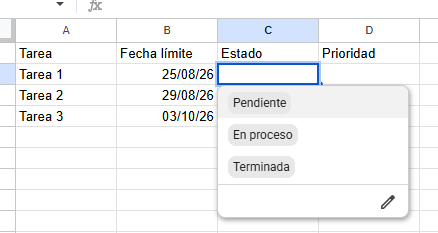
Una lista desplegable en Google Sheets es una celda que contiene diferentes opciones entre las que puedes elegir.
Al pulsar sobre la celda, se abre un pequeño menú con todas las opciones disponibles. Solo tendrás que seleccionar una de ellas para que se añada automáticamente.
Imagina que tienes una hoja para controlar el estado de diferentes tareas. Sin una lista desplegable, tendrías que escribir manualmente palabras como “Pendiente”, “En proceso” o “Terminada” en cada fila.
Esto puede provocar que termines utilizando términos diferentes, cometas errores al escribir o alternes mayúsculas y minúsculas. Para Google Sheets, “pendiente”, “Pendiente” y “Por hacer” son valores distintos, aunque para ti puedan representar el mismo estado.
Cuando creas un desplegable, todas las celdas utilizan exactamente las mismas opciones. Esto hace que la información resulte más uniforme, visual y fácil de revisar.
Google Sheets te permite insertar desplegables desde:
- El menú → Insertar → Menú desplegable.
- Utilizando el botón derecho → Desplegable.
- O escribiendo @ y clicando en Desplegables.
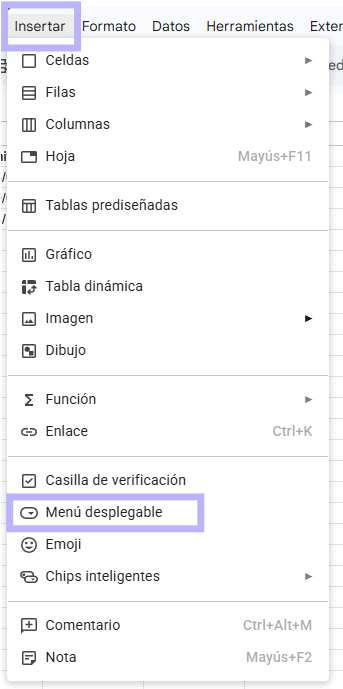
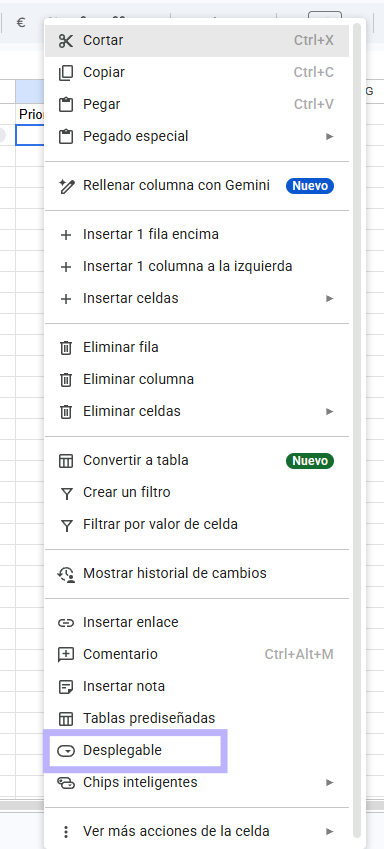
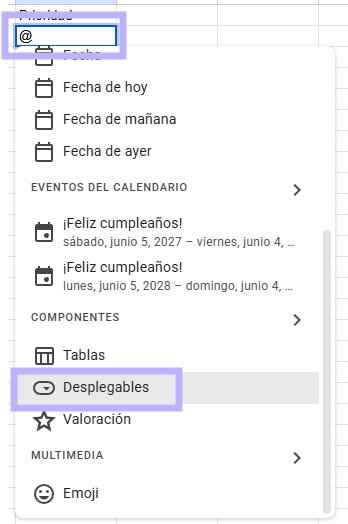
Ejemplo de cómo crear listas desplegables en Google Sheets en 5 pasos
Como ya he dicho, voy a utilizar un ejemplo de cómo hacer una lista de tareas para ver cómo va y qué prioridad tiene.
Paso 1. Prepara la hoja y selecciona las celdas.
Abre tu Google Sheets y crea una hoja de cálculo nueva en blanco. También puedes usar una hoja que ya tengas preparada si quieres añadir los desplegables a un documento existente.
En primer lugar escribe los encabezados de las columnas que necesites. En mi caso usaré: Tarea, Fecha, Estado y prioridad.
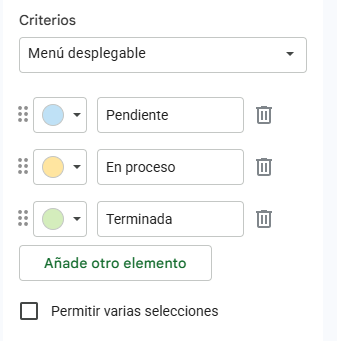
Antes de crear el desplegable, también debes decidir qué opciones quieres incluir. En mi caso, en la columna estado usaré: Pendiente, En proceso, Terminada.
A continuación, selecciona las celdas de la columna Estado en las que quieras poner el menú desplegable.
Puedes seleccionar una sola celda o arrastrar el cursor y marcar varias a la vez. No selecciones la celda del título de la columna.
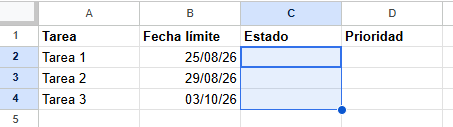
Si seleccionas todas las celdas antes de crear la lista, te permitirá aplicar la misma configuración de una vez. Si solo seleccionas una, luego deberás arrastrar esta configuración a las demás.
Esta estructura también la puedes utilizar si necesitas organizar la información de recogida mediante un formulario. Si no sabes por dónde empezar en Google Forms, tengo una guía sobre cómo crear un formulario paso a paso.
Con las celdas seleccionadas, utiliza una de las tres formas mencionadas para añadir el menú desplegable. Yo suelo hacerlo a través de menú → menú desplegable.
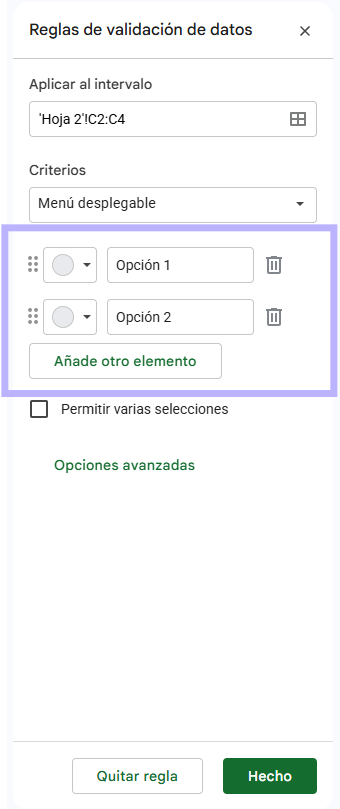
Automáticamente se abre un panel lateral a la derecha desde el que podrás configurar la lista de opciones y decidir qué valores aparecen dentro de las celdas.
Paso 3. Añade opciones y cambia colores.
En el panel lateral encontrarás el apartado Criterios. Aquí es donde aparecen las opciones que formarán parte de tu menú desplegable en Google Sheets.
Pulsa sobre «Opción 1» y escribe «Pendiente». Así puedes rellenar las opciones que quieras, puedes añadir más opciones desde «Añade otro elemento».
Puedes eliminar cualquier opción clicando en el icono de la papelera situado al lado de las opciones.
Al lado de cada opción también encontrarás un círculo de color y unos puntos. Los puntos sirven para cambiar el orden de las opciones.
Con el círculo de color podrás cambiar el color de cada opción.
Utilizar los desplegables de colores en Google Sheets te permitirán reconocer el estado de cada elemento con un solo vistazo. En una hoja, cuando tienes muchas filas, los colores te ayudarán a localizar más rápido las tareas que todavía tengas pendientes o las que se han completado.
Yo suelo reservar el color verde para las que he terminado, el rojo si algo necesita mi atención. Evita usar colores muy parecidos, pero crea tu propio criterio a la hora de poner los colores.
Paso 4. Configura el aspecto y los datos no válidos.
Cuando hayas acabado de poner las opciones, abre el apartado de opciones avanzadas. Google Sheets permite mostrar las listas desplegables con diferentes estilos:
- Chip: muestra cada opción dentro de una etiqueta de color.
- Flecha: muestra el texto junto a una pequeña flecha.
- Texto sin formato: muestra únicamente el valor seleccionado.
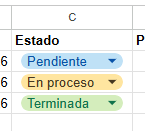
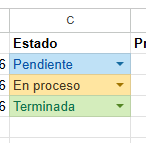
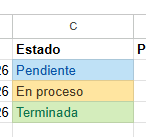
Selecciona el estilo que mejor te venga. Yo suelo usar el de chip o flecha.
También puedes decidir qué sucederá cuando alguien escriba un valor que no forme parte de la lista.
Google Sheets te permite mostrar una advertencia o rechazar el dato introducido. Si eliges rechazarlo, que es la opción marcada automáticamente, únicamente podrán utilizarse las opciones incluidas en el desplegable.
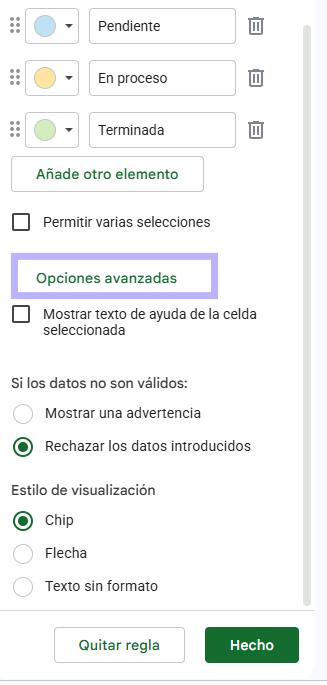
En una hoja compartida con otras personas, rechazar los datos no válidos puede ayudarte a mantener toda la información correctamente organizada. En una hoja de uso personal, mostrar una advertencia ofrece algo más de flexibilidad.
Cuando acabes de configurar la lista, pulsa Hecho.
Paso 5. Comprueba el desplegable y aplícalo al resto de la hoja.
Pulsa sobre una de las celdas que acabas de configurar. Verás una pequeña flecha o el espacio correspondiente al chip, dependiendo del estilo que hayas elegido.
Selecciona una de las opciones y comprueba que aparece correctamente dentro de la celda. Repítelo en diferentes celdas para comprobar que en general todo funciona correctamente.
Con esto, puedes crear otros desplegables en otras celdas, repitiendo los pasos. Por ejemplo, crear una columna de Prioridad y añadir Alta, Media o Baja.
También puedes utilizar una hoja de cálculo para controlar qué documentos están pendientes de redactar, revisar o publicar. Para crear estos archivos, puedes consultar mi guía sobre cómo usar Google Docs.
Cómo crear una lista desplegable a partir de un intervalo.
Hasta ahora hemos visto cómo hacer un desplegable escribiendo manualmente todos los elementos del desplegable. Escribirlas manualmente funciona bien cuando hay pocas opciones y no tenemos previsto cambiarlas con frecuencia.
Sin embargo, puedes crear una lista utilizando valores que ya tengas escritos en otras celdas de tu hoja de cálculo.
Para hacerlo, te recomiendo crear otra pestaña en la hoja para poner las opciones, pero también lo podrías hacer dentro de la misma hoja. Llamaré a esa nueva pestaña «Prioridad» y dentro de esa pestaña escribiré las opciones, en mi caso: Alta, media y baja.
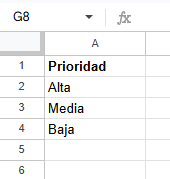
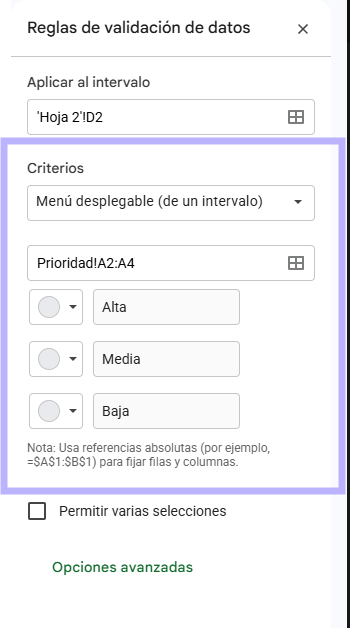
Una vez tengas tu lista de opciones, vuelve a la pestaña donde tienes la tabla donde quieres poner el desplegable. Abre el menú de desplegables como hemos explicado anteriormente.
Se te abrirá el bloque de opciones a la derecha, pero esta vez en Criterios debes escoger Menú desplegable (de un intervalo).
A continuación deberás escribir el Nombre de la pestaña + ! + celdas. En mi caso: Prioridad!A2:A4, porque quiero poner el intervalo entre las celdas A2 y A4.
El desplegable utilizará los valores que hayas incluido en esas celdas. Si modificas el contenido de las celdas en el origen, los cambios se verán reflejados en la lista también.
Esta opción es muy útil cuando tienes que trabajar con listas muy largas o cuando quieres tener todas las opciones reunidas en una pestaña auxiliar para utilizarlas en diferentes desplegables y no hacer la misma lista duplicada.
También la puedes utilizar para controlar productos, nombres de clientes, departamentos, asignaturas, tipos de gastos o cualquier conjunto de datos que necesites utilizar.
Cómo editar una lista desplegable en Google Sheets
Es posible que, después de crear el desplegable, necesites añadir opciones, cambiar un color o modificar la apariencia.
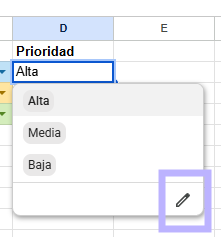
Selecciona una celda que contenga la lista que quieres editar y pulsa sobre el icono de edición (el lápiz). Se te volverá a abrir el bloque lateral y podrás cambiar lo que necesites. Podrás:
- Cambiar el nombre de una opción si has hecho la lista manualmente, si no, es recomendable cambiar la lista original.
- Añadir elementos si lo has hecho manualmente.
- Eliminar opciones.
- Modificar los colores.
- Cambiar el estilo de visualización.
- Ampliar o reducir el intervalo de las celdas, tanto de donde se muestra el desplegable como las celdas de la pestaña de opciones.
- Cambiar el comportamiento de los datos no válidos.
Después de realizar los cambios, pulsa Hecho para guardarlos. Las modificaciones se aplicarán a todas las celdas vinculadas a la regla.
Esto es bien fácil, selecciona las celdas que quieras borrar y haz clic en suprimir en tu teclado. Sí, ya está.
Aprender cómo crear listas desplegables en Google Sheets te permitirá introducir información más rápido, evitar errores y conseguir que tus documentos sean más visuales.
Solo necesitas dedicar unos minutos a configurar las opciones y los colores, si quieres que se diferencien por colores. Después podrás reutilizar el mismo sistema cada vez que añadas nuevas filas a tu hoja de cálculo.
Estas listas pueden aplicarse a calendarios, inventarios, proyectos, presupuestos, registros o planificación. La herramienta es la misma pero puedes adaptarla a tus necesidades.
Si tienes más dudas puedes:
- Consultar la ayuda de Google Sheets.
- Contactarme con tu duda.