

Si sientes que tu Drive es un caos, hoy aprenderemos como organizar Google Drive de una manera efectiva.
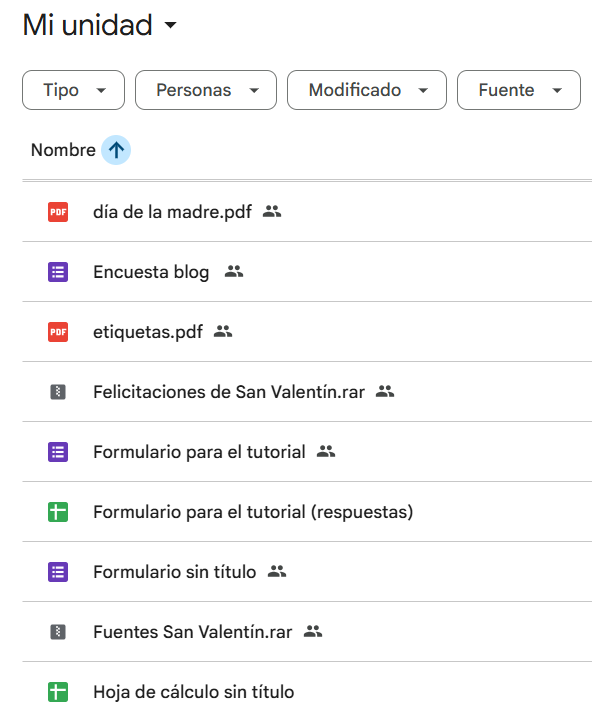
¿Te ha pasado alguna vez que has intentado buscar un archivo en tu Google Drive y encuentras todo menos ese archivo?
De repente ves algunos archivos llamados «sin título 1», «sin título 2″… Tienes que entrar en dicho archivo para saber qué es y te das cuenta que era un archivo que buscaste la semana pasada que no conseguiste encontrar. ¡Allí estaba, maldita sea!
Bien, dejando el drama a un lado, vamos a centrarnos. Convertiremos tu Google Drive en un lugar del que puedas encontrar tus archivos en pocos minutos.
La psicología del orden: porque Google Drive se convierte en un caos.
Antes de empezar a explicar todo, es importante que nos hagamos una pregunta: Si siempre quieres organizar Google Drive, ¿por qué siempre termina convertido en una acumulación caótica de archivos?
Seguro que te suena esta acción: descargar un PDF «por si acaso», guardar una factura que ya has pagado, o crear un archivo con un nombre tipo «copia de copia de archivo final por si acaso». No te preocupes, no eres tú. Esto es algo que le ocurre a mucha gente y se denomina Síndrome del Escritorio Digital.
¿Qué es el Síndrome del Escritorio Digital?
Nuestros familiares mayores acumulaban todos los papeles en carpetas «por si acaso», ahora nosotros hacemos lo mismo digitalmente. Nuestro cerebro cree que guardar un archivo es como completar una tarea. En realidad lo único que hacemos es mover de un lugar a otro.
Este síndrome provoca tres efectos negativos en nuestra mente:
- Falsa sensación de control: Nosotros creemos que por haber guardado el archivo, tenemos el conocimiento o la tarea bajo control. La realidad es otra. Si no podemos encontrarlo en menos de 10 segundos, ese archivo no sirve de nada. A ver, 10 segundos puede sonar un poco extremo, pero pensadlo así y ordenaréis mejor vuestros archivos.
- Fatiga de decisión: Cada vez que entras en tu Drive lleno de archivos y carpetas desordenadas, tu cerebro se encarga de hacer un esfuerzo extra para intentar filtrar información irrelevante. Esto es lo mismo que si intentaras trabajar en una oficina donde han tirado todos los papeles por el suelo. O estudiar en una clase en la que la gente no para de gritar y tú intentas escuchar a tu profe.
- Ansiedad del «acumulador»: Ese miedo que tenemos todos a borrar algo que «quizá» necesitemos en el futuro. Esto nos lleva a una parálisis por acumulación. Vaya, que no conseguimos borrar nada nunca.
Cambiemos la mentalidad: De acumular a curar
Para poder organizar tu Drive y no morir en el intento, primero debes cambiar el chip: no estás archivando, estás curando.
Organizar no significa que vayamos a guardar todo para siempre, significa crear un sistema donde solo guardemos lo que necesitamos. Un Drive ordenado es el que te permite trabajar sin agobio, sabiendo que lo que necesitas está exactamente donde debería estar.
Ahora que ya entendemos que este caos que tenemos actualmente no es falta de capacidad, sino que es un hábito de acumulación que podemos romper, vamos al lío.
Cómo organizar Google Drive
¿Dónde guardo mis archivos? Mi Unidad vs. Unidades Compartidas.
Antes de crear una carpeta, debemos hablar de una distinción técnica, por si alguien no lo sabe. La mayoría de usuarios de Google Drive mezclan los espacios de ambas unidades y genera muchos problemas de permisos y archivos perdidos.
Imagina que tu Google Drive es como un edificio.
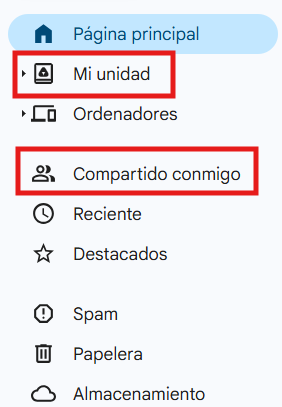
- Mi Unidad (Tu casa): Es tu espacio personal. Todo lo que creas aquí sólo te pertenece a ti y tu eres dueño de ese archivo. Tú decides si compartes ese archivo o carpeta o no.
- ¿Para qué se suele usar? Para crear borradores, apuntes, proyectos que estés haciendo en solitario o documentos que no necesitan gestionar otras personas.
- Riesgo: Si guardas un proyecto, trabajo o apuntes en tu unidad, los puedes compartir. Peeero, si algún día decides borrar tu cuenta o la pierdes porque te la borran, los demás también pierden ese archivo o carpeta compartida.
- Unidades compartidas / Compartido conmigo (la piscina comunitaria): Aquí la propiedad es grupal. Es un espacio donde colaboran varias personas y los archivos pertenecen al equipo, no a una persona.
- ¿Para qué se suele usar? Para proyectos grupales, materiales de clase, recursos que todo el mundo debe poder consultar o editar.
- La ventaja: Si una persona del grupo borra su cuenta, los archivos no se pierden. Seguirán ahí disponibles para los demás miembros de esa unidad compartida.
La Regla de Oro: Si desde el minuto uno, el trabajo tiene más de una persona implicada, crea la carpeta directamente en la Unidad Compartida.
Paso 1: No puedes organizar el desorden.
Ahora es cuando ya no has entendido nada, si precisamente habías venido para organizar tu Google Drive que estaba hecho un desorden. CALMA.
- Haz una revisada a todos los archivos. Sí, TO-DOS.
- Si hay algo que no has usado en mucho tiempo, dependiendo de si estás estudiando o depende de tu trabajo, bórralo. ¿Para qué lo quieres? ¿Para que te ocupe espacio?
- Una vez revisado todos los archivos y borrados los que no necesitas, tendrás claro cómo hacer los siguientes pasos.
Paso 2: La regla de las 3 carpetas para organizar Google Drive
Tampoco va a ser un drama si tú necesitas hacer alguna más, pero yo siempre trabajo con 3 carpetas. Las mias son:
- 01_Proyectos_Activos
- 02_Archivados
- 03_Plantillas
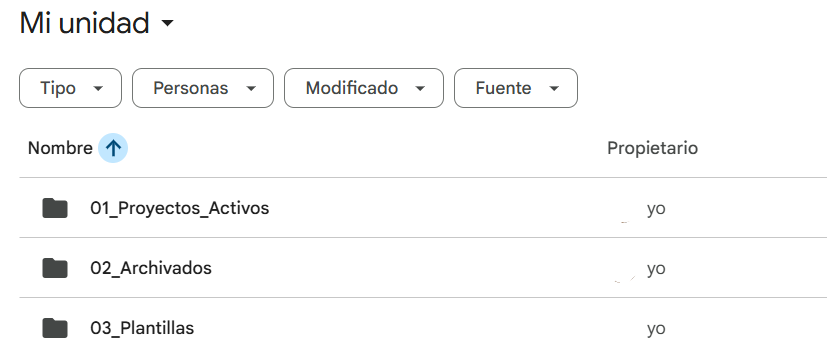
Tú puedes hacerlas como te venga bien. Si estás estudiando, quizá tu carpeta principal es 01_Universidad o 01_Instituto. Si es de tu trabajo quizá tiene el nombre de la empresa, eso depende de tus necesidades.
Lo importante es que pongas bien los nombres a las carpetas y que le pongas un numero al inicio, ya que así se ordenarán por el número y no alfabéticamente. ¿No te ha pasado nunca crear una carpeta nueva y luego estar buscándola un rato porque no sabes dónde ha ido? Pues con este truquito lo evitas.
Dentro de estas carpetas irán tus subcarpetas y dentro de estas subcarpetas, he creado más carpetas, por ejemplo yo lo tengo hecho así:
- 01_Proyectos_Activos
- 01_Digimentea
- 01_Google_Drive
- 02_Diseño
- 01_Digimentea
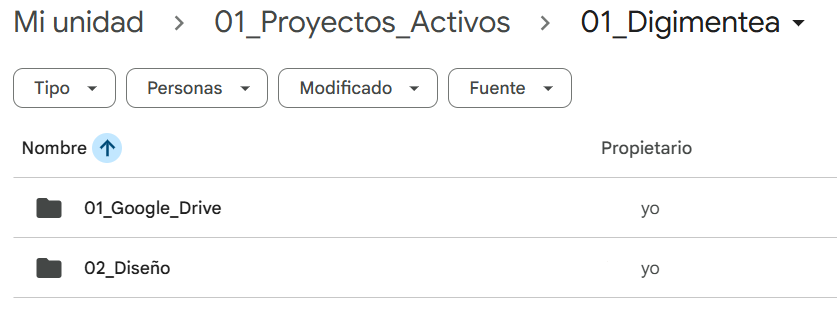
Lo importante es que cada archivo pueda tener su lugar y que no creemos una carpeta «general» donde poner todos los archivos sin organizar.
Paso 3: El nombre es muy importante
Igual que hemos hablado en el punto anterior del nombre de las carpetas, el nombre de los archivos es también muy importante. Yo uso el nombre poniendo la fecha y el nombre identificativo del archivo de esta manera:
AAAAMMDD_NombreArchivo_Versión
20260709_RecursoDrive_v1
Yo suelo poner también la versión del archivo porque así puedo obtener versiones anteriores fácilmente. En las herramientas de Google tenemos el historial de versiones, pero si guardamos un PDF o una imagen, no. Para mi es una manera muy fácil de organizar Google Drive y tener todas las versiones de PDF o imágenes si está el proyecto activo y no puedo borrarlas.
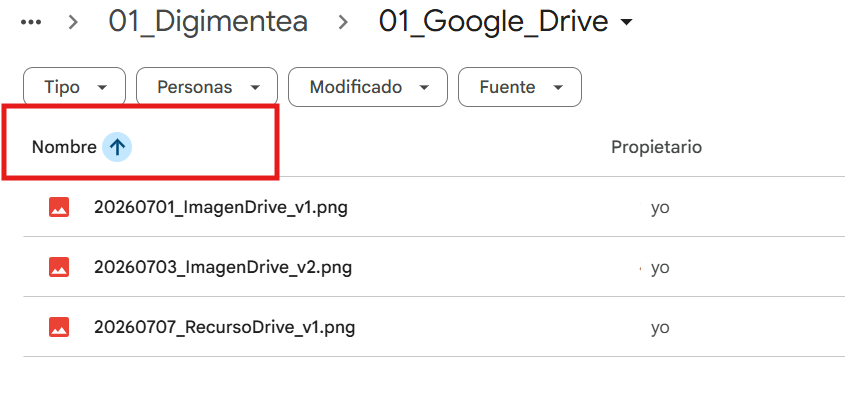
Al poner la fecha delante, siempre estará organizado por fecha y no alfabéticamente. De esta manera, simplemente con un clic en «nombre» podemos ver al principio el más antiguo o el más reciente.
Paso 4: Colores y accesos directos
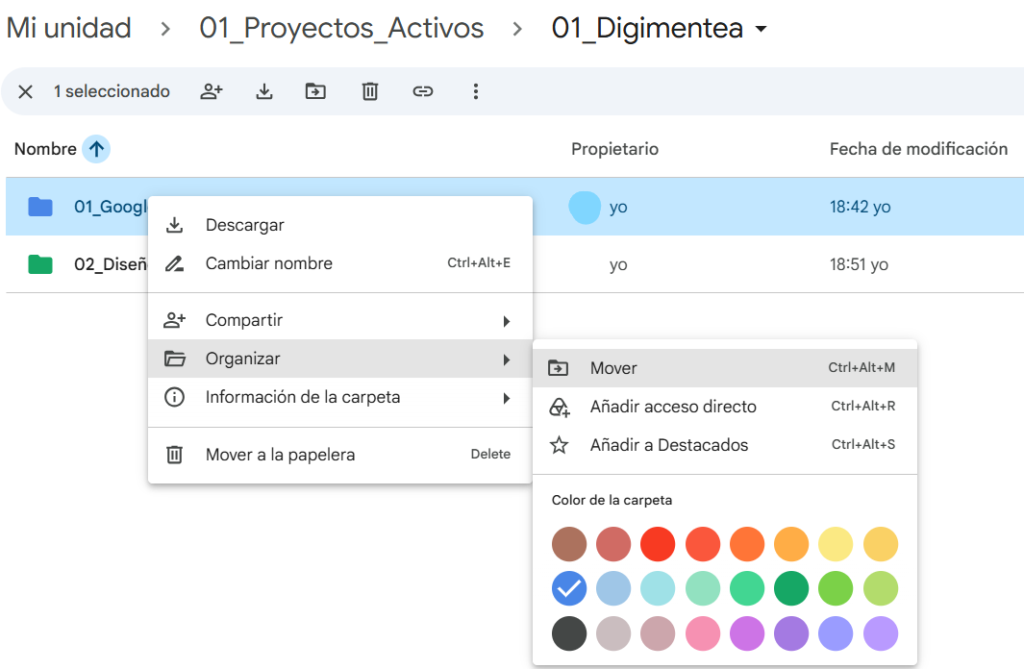
Una de las cosas que más me ha ayudado a organizar Google Drive es añadir colores a las carpetas. Como cuando estabas estudiando, mi libreta de Mates era roja, siempre. Pues con las carpetas igual, poner colores te ayuda a que todo sea más visual y lo encuentres más rápido.
Para poner color: Clic derecho encima de la carpeta → Organizar. Ahí seleccionas el color que quieras.
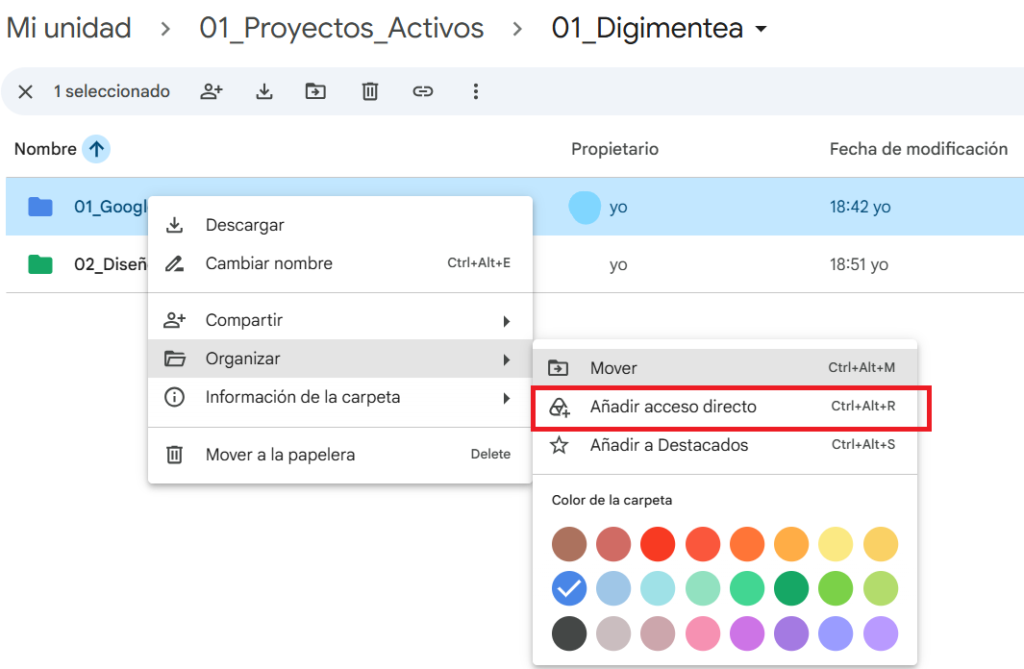
Otra cosa muy útil es hacer accesos directos a carpetas o archivos sin moverlos de un lado a otro. Quizá necesitamos tener acceso al mismo archivo en varios proyectos o asignaturas por la razón que sea, así que crear un acceso directo nos puede ayudar.
Para crear acceso directo: Clic derecho encima de la carpeta o archivo deseado → Organizar → Añadir acceso directo → Seleccionas la carpeta donde lo necesitas.
La regla de los 5 minutos del viernes: Tu rutina de mantenimiento.
Ahora ya tienes tu estructura de carpetas, has renombrado todos tus archivos y has aprendido a usar las unidades compartidas. Ahora más que nunca, no dejes que el caos se vuelva a apoderar de tu Google Drive. ¡ATRÁS CAOS, ATRÁS!
Quizá demasiado dramática, no me hagáis mucho caso. A partir de ahora bloquea 5 minutos de tus viernes (o el dia de la semana que tú elijas, no seré yo quien te obligue a hacerlo el viernes). En esos 5 minutos haz tres acciones clave que te ayudarán a mantener el orden:
1. El barrido de «Recientes» (2 minutos)
A veces, cuando vamos con prisa, guardamos archivos sin darnos cuenta en la raíz de «Mi Unidad».
- Acción: Ve a «Mi Unidad» en el menú de la izquierda de tu Google Drive. Ahí podrás ver tus carpetas y si algún archivo se te ha quedado suelto.
- Objetivo: Identificar todos los archivos sueltos de esta semana y moverlos a su carpeta correspondiente. Si no tienen una carpeta, es hora de crearla.
2. Limpieza de Papelera (1 minuto)
Aunque nosotros hayamos borrado un archivo, queda en la papelera, a veces unos días y otras veces para siempre si no se eliminan automáticamente. Esto pasa en Google Drive, pero también en tu móvil, en la papelera del escritorio de tu ordenador o en tu mismo correo.
- Acción: Revisa tu papelera y vacíala definitivamente. Si estaba en la papelera es porque ya no lo necesitabas.
- Objetivo: Con esto consigues liberar espacio de almacenamiento. Sí, la papelera también ocupa espacio. Además, psicológicamente, aunque parezca una tontería, ayuda mucho a ver que todo está despejado.
3. Revisión de los nombres de los archivos (2 minutos)
- Acción: Mira rápidamente tus carpetas principales. ¿Hay algún archivo sin nombre o con un nombre que no toca?
- Objetivo: Renómbralos siguiendo el sistema que hayas optado tú. Recuerda que yo te he sugerido el de la fecha AAAAMMDD_NombreArchivo_versión. Si los renombras ahora, te ahorrarás tiempo más adelante a la hora de buscarlos.
Consejito de Digimentea: No intentes que todo sea perfecto desde YA. Todo esto lleva tiempo. El objetivo de los 5 minutos del viernes no es limpiar el Drive entero, es evitar la acumulación de todos estos archivos. Así, cuando vuelvas a revisarlos el lunes, tu espacio de trabajo virtual estará listo.
El resumen para organizar Google Drive
- Revisa tus archivos y borra los que no necesites.
- Crea 3 carpetas generales donde iran las subcarpetas. Todas las carpetas deben llevar un número delante.
- Ponle nombre a tus archivos usando la regla de la fecha delante para tenerlos ordenados por fecha.
- Utiliza colores en las carpetas y accesos directos.
- Dedica 5 minutos un día a la semana para organizar Google Drive y que no se acumule el caos.
Espero que te haya ayudado este tutorial básico para organizar Google Drive, si tienes cualquier duda, puedes contactarme aquí.
Si quieres ver la documentación oficial, puedes visitar el Centro de Ayuda de Google Drive.
Ahora que ya sabes organizar Google Drive, te recomiendo ver cómo compartir documentos y carpetas o cómo crear un Google Forms.