


Hay correos que quieres enviar en el momento y olvidarte de ellos, pero hay otros que aparecen justo cuando menos te interesa. Terminas de redactar tu mensaje un domingo por la tarde, quieres enviarlo el lunes a primera hora o simplemente sabes que dentro de tres días tendrás que mandar algo y prefieres dejarlo preparado ahora que te has acordado y tienes el rato para hacerlo.
Para eso no necesitas instalar nada en tu ordenador ni tu móvil ni dejar tu correo esperando en borradores y ponerte una alarma para enviarlo cuando toca. Gmail te permite elegir el día y la hora en la que quieres que un correo salga de tu bandeja.
Programar correos en Gmail es una de las funciones fáciles que son super prácticas cuando empiezas a usarla. Sobre todo te ayuda si trabajas habitualmente con tu correo electrónico o tienes tendencia a acordarte de las cosas justo cuando no toca enviarlas.
Si tu problema no es cuando mandar los mensajes sino la cantidad de correos que tienes acumulado, recuerda que tenemos un post hablando sobre cómo organizar tu Gmail.
¿Para qué sirve programar el envío de un correo?
Programarlo es simplemente dejar tu correo completamente preparado y decirle a Gmail cuando quieres que se envíe.
Tu puedes tener un hueco ahora para redactar tu correo, pero la persona que lo tiene que recibir no estará activa hasta mañana a primera hora, así que puedes enviárselo mañana para no molestarla o para que sea de los primeros correos que tenga a primera hora. Es decir, cuando preparas un correo fuera de tu horario habitual pero quieres que llegue dentro del horario.
También evita el problema de los borradores: confiar que te vas a acordar en el momento que toque enviarlo o que vas a tener ese momento para enviarlo.
Una vez programado, es Gmail quien se encarga de hacerlo. La función está completamente integrada en tu correo y, según lo que dice Google, puedes tener hasta 100 correos programados al mismo tiempo. No puedo confirmarlo porque el máximo de correos que he tenido programados han sido 5, que ya me parecen muchos.
Programar envío en Gmail
Para programar un envío en Gmail, empieza exactamente igual que cuando escribes cualquier otro correo.
Entra en tu Gmail, pulsa Redactar y crea tu correo. Hasta aquí no cambia absolutamente nada. La diferencia está justo antes de enviarlo.
En lugar de pulsar directamente sobre el botón de enviar, debes hacer clic en la flecha que hay al lado. Ahí seleccionas programar envío.

Gmail abrirá una pequeña ventana emergente con varias fechas sugeridas y, además, podrás escoger una fecha y hora diferentes.
Elige cuándo quieres que se envíe.
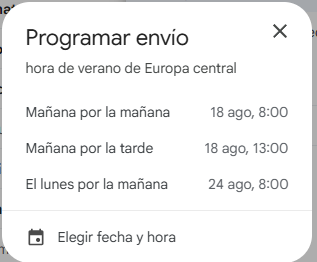
Puedes utilizar una de las opciones que te da Gmail o pulsar en Elegir fecha y hora y elegir otra.
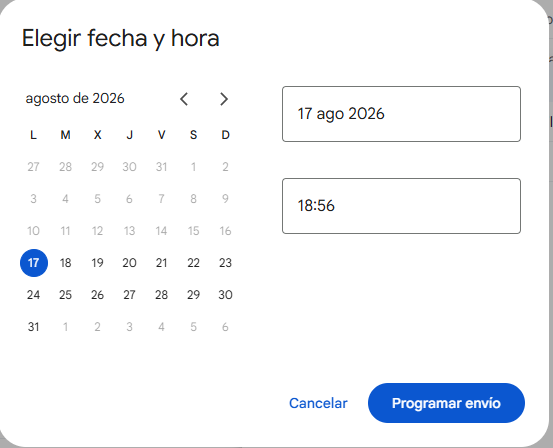
Selecciona el día en el calendario, indica la hora y confirma el envío.
En ese momento tu correo desaparecerá de los borradores y se te cerrará, pero no se habrá enviado.
Ahora aparecerá una sección nueva en la parte lateral izquierda de tu Gmail llamada Programados hasta que ese correo se envíe automáticamente.
Esto te permite escribir varios correos en un bloque de tiempo que puedas y repartir los envíos durante los próximos días sin tener que volver a entrar en Gmail cada vez.
Además, en esa sección podrás revisar las veces que necesites tus correos programados. Podrás comprobar:
- A quien vas a enviar cada correo.
- El asunto.
- El contenido del correo.
- Cuándo está programado.
Cancelar o modificar un correo programado
Programarlo no significa que ya no puedas modificarlo. Mientras esté dentro de la carpeta programados, puedes modificarlo o cancelarlo.
Para ello, abre el mensaje que quieras modificar y pulsa Cancelar envío. Gmail abrirá de nuevo ese correo para que lo puedas editar en su totalidad.
Esto es importante porque no existe un botón para editarlo directamente mientras está programado.
Primero tienes que cancelar la programación, realizar los cambios que tú necesites y, cuando termines, volver a elegir Programar envío y seleccionar otra vez la fecha y hora.
Debes hacer lo mismo si únicamente quieres cambiar la fecha y hora de envío.
Si simplemente quieres eliminarlo, debes hacer clic en el icono de la papelera. Si quieres guardarlo en borradores, haces clic en la X.
Por lo tanto, cancelar un correo programado no significa necesariamente eliminarlo. Puedes cancelar la programación, corregir tu correo, añadir un archivo que has olvidado o cambiar la hora y volver a dejarlo preparado.
Programar correos desde el móvil
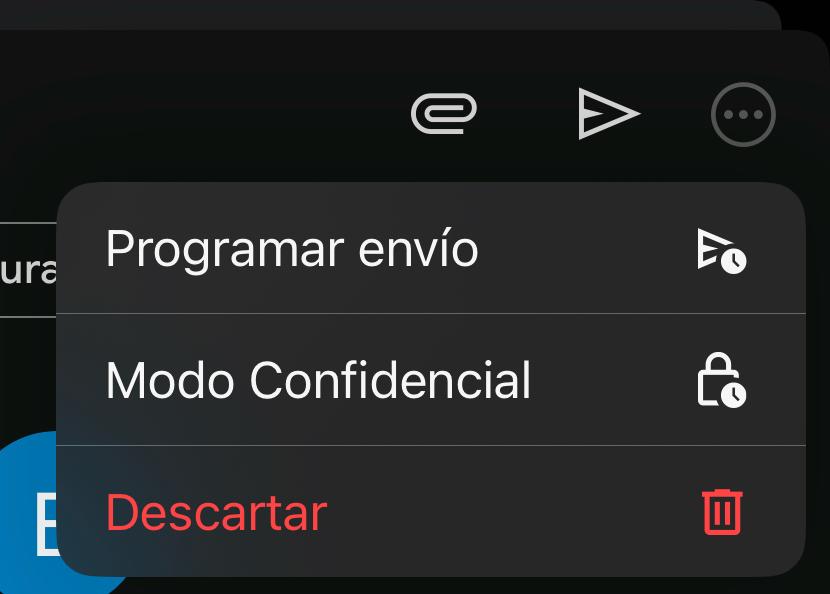
No necesitas estar delante del ordenador para programar un correo. Desde la aplicación de Gmail también puedes redactar un mensaje y elegir enviarlo más tarde.
Escribe tu correo normalmente y, antes de enviarlo, pulsa sobre los tres puntos de la parte superior de la pantalla. Dentro de ese menú encontrarás Programar envío.
Después sólo tienes que elegir una de las opciones propuestas o seleccionar la fecha y hora como en el ordenador.
El resto es igual, los correos programados aparecerán en la sección Programados y si quieres modificarlo tienes que cancelar el envío.
Cuándo puede venir bien enviar un correo más tarde
No hace falta convertir absolutamente todos tus correos en correos programados. La función tiene sentido precisamente cuado te soluciona un problema.
Una situación bastante habitual es escribir correos fuera del horario laboral. Puedes dejar el mensaje terminado cuando tienes tiempo para hacerlo y programarlo para que llegue al día siguiente.
También puede venirte bien cuando sabes con antelación que tendrás que enviar un documento determinado.
Eso sí, recuerda revisar los archivos antes de enviarlos, muchas veces puede pasar que adjuntemos la versión incorrecta.
Si el problema es que el PDF que has adjuntado pesa demasiado, puedes utilizar la herramienta de comprimir archivos que explico en la guía de cómo usar iLovePDF.
Otra opción por la que yo utilizo mucho los correos programados es cuando trabajas con personas que tienen un horario diferente al tuyo. Puedes enviar el correo, pero muchas veces les llegan las notificaciones en su horario libre, así que programarlo puede ser una buena opción para respetar sus descansos sin tener que hacer esos correos fuera de tu horario.
Si tienes alguna duda más, puedes contactarme o revisar la ayuda de Gmail.