

Todos conocemos ChatGPT y similares, herramientas de inteligencia artificial a las que les preguntas prácticamente cualquier cosa. Pero hay otras que tienen más sentido cuando les das tú la información con la que tiene que trabajar.
Gemini Notebook, antes conocido como NotebookLM, pertenece a este segundo grupo.
Google cambió el nombre de NotebookLM a Gemini Notebook en julio de 2026, aunque mantiene la misma idea principal: que puedas crear cuadernos independientes en los que reunas tus propias fuentes y utilices la inteligencia artificial para trabajar con ellas.
Eso significa que tu puedes poner en un mismo lugar varios PDF, documentos de Google Drive, páginas web, vídeos de Youtube, archivos de audio, entre otros, y después puedes hacerle preguntas sobre ese material, pedir resúmenes o transformarlo en otros formatos.
En este artículo vamos a ver cómo usar NotebookLM (Gemini Notebook) para que lo puedas empezar a usar hoy mismo. La idea es entender qué aporta realmente y cómo puedes aprovecharlo para trabajar con la información que ya tienes.
- 1 Qué tiene de diferente Gemini Notebook
- 2 Crea un cuaderno para un único proyecto
- 3 Añade fuentes a tu cuaderno
- 4 Empieza a interactuar con las fuentes
- 5 Decide qué fuentes quieres que utilice
- 6 Studio convierte tus fuentes en algo más que respuestas de un chat
- 7 Gemini Notebook no sustituye a las fuentes
- 8 También puede ayudarte a descubrir fuentes nuevas
- 9 ¿Cuándo merece la pena utilizar Gemini Notebook?
- 10 De NotebookLM a Gemini Notebook: cambia el nombre, no la idea principal
Qué tiene de diferente Gemini Notebook
La diferencia más importante que hay con respecto a un chatbot general es el punto de partida. En Gemini Notebook tú creas un cuaderno para un tema concreto y decides qué fuentes formarán parte de él.
Después, cuando tú usas el chat dentro de ese cuaderno, las respuestas se basan en las fuentes que has añadido. Google indica que, en la experiencia independiente de Gemini Notebook, el chat utiliza únicamente los datos incluidos en tu notebook.
Esto cambia mucho la forma de utilizar la IA. Imagínate que quieres investigar un tema y has reunido:
- Tres documentos PDF.
- Un Google Docs con tus propias notas.
- Dos artículos de Internet.
- Un vídeo de Youtube.
- Un archivo de audio de una reunión o una clase.
En lugar de abrir cada archivo por separado y ponerte a buscar manualmente dónde aparecía una información en concreto, puedes ponerlo todo dentro de un mismo notebook y empezar a trabajar a partir de ahí.
Gemini Notebook puede incluir citas en sus respuestas para enseñarte de qué parte de tus fuentes está sacando la información. Al pulsar sobre una cita puedes volver al fragmento original y comprobarlo en el contexto.
No debes aceptar cualquier respuesta sin revisarla cuando usas la IA. Simplemente te hace mucho más fácil comprobar de dónde sale la información.
Crea un cuaderno para un único proyecto
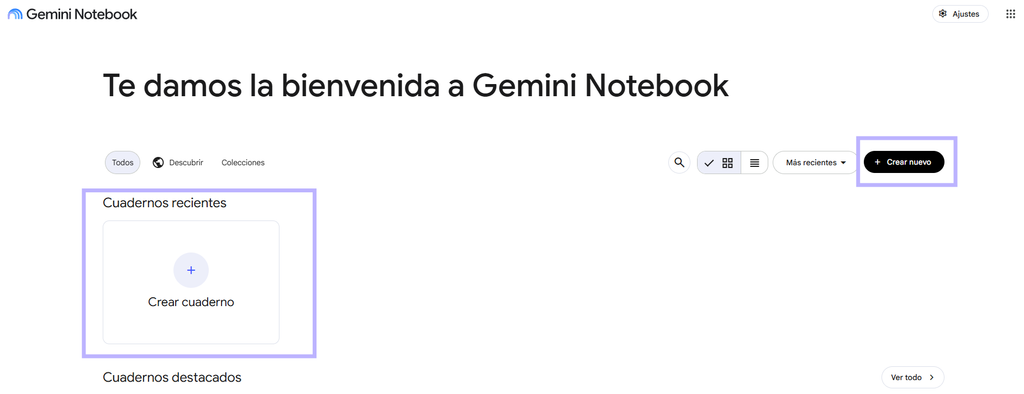
Cuando entres en Gemini Notebook, lo primero que tienes que hacer es crear un cuaderno nuevo.
Como consejo, evita crear un único cuaderno llamado algo así como «Trabajo» o «Cosas importantes» y empezar a meter allí documentos sin ningún criterio.
Gemini Notebook está pensado para trabajar por proyectos, llamados cuadernos. Cada cuaderno funciona de forma independiente y no consulta automáticamente la información de los demás.
Tiene mucho más sentido crear, por ejemplo:
- Proyecto de energía solar: Reunir dentro de este cuaderno las fuentes relacionadas con este tema.
- Planificar un viaje: Añadir reservas, guías, documentos y páginas que tengan que ver con ese viaje.
- Preparar una asignatura: Añadir temario, apuntes, normativa y materiales de referencia.
Cuanto más claro y concreto sea el objetivo de ese cuaderno, más fácil te será obtener después respuestas útiles.
Añade fuentes a tu cuaderno
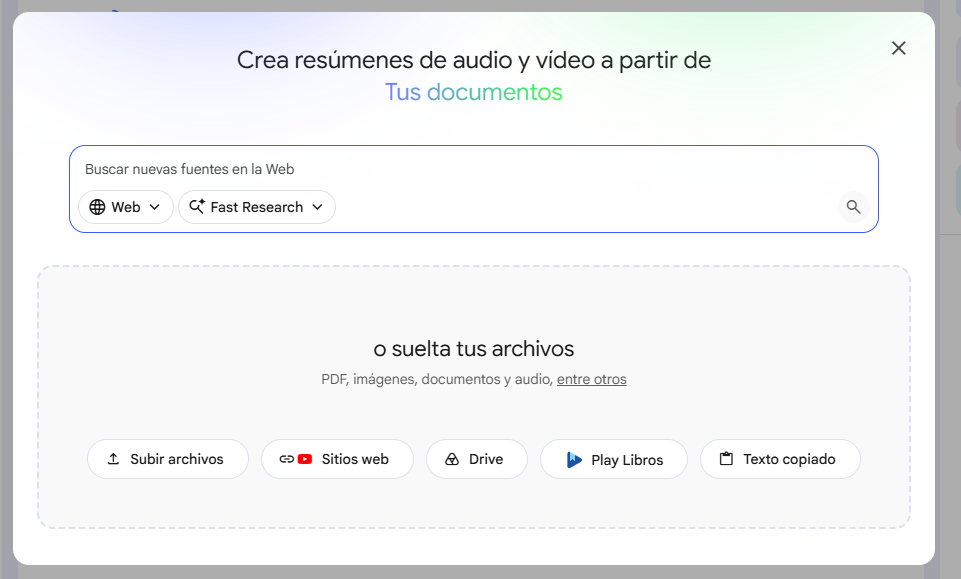
Una vez le das a crear cuaderno, se te abrirá para poner las fuentes. Antes de hacer cualquier otra cosa, debes añadir las fuentes.
Actualmente Gemini Notebook te permite añadir archivos de Google Drive y también imporotar contenido desde páginas web, PDF, vídeos públicos de Youtube con subtítulos, archivos de audio y otras fuentes compatibles.
Es decir, no tienes que convertirlo todo previamente al mismo formato, esto es un gran punto positivo.
Si, por ejemplo, tienes tus archivos organizados en Drive, puedes importarlos desde allí. Los documentos de Drive añadidos como fuente pueden mantenerse sincronizados con el original, por lo que todos los cambios realizados en el archivo pueden actualizarse también en el notebook.
Si tus carpetas de Drive están desorganizadas y no sabes por donde empezar, puedes echar un vistazo a mi guía de cómo organizar Google Drive para tener los archivos más fáciles de localizar.
Y si necesitas preparar un PDF antes de utilizarlo, por ejemplo unir varios documentos, también puedes hacerlo con las herramientas que explico en cómo usar iLovePDF.
Empieza a interactuar con las fuentes
No le pidas simplemente “resúmelo”. Una vez tienes las fuentes cargadas, llega la parte más interesante: hablar con ellas.
Gemini Notebook genera una visión inicial del contenido y te permite hacer preguntas directamente en el chat.
Puedes preguntarle cosas sencillas como: «¿Cuáles son las ideas principales de estos documentos?» Pero cuanto más concreta sea la pregunta, más útil suele ser la respuesta. Por ejemplo:
- ¿Qué diferencias hay entre las propuestas que aparecen en el documento A y el documento B?
- ¿Qué ventajas y problemas se repiten en las tres fuentes?
- Hazme una tabla con las fechas, responsables y tareas que aparecen en estos documentos.
- Explícame este concepto como si no tuviera conocimientos previos.
- ¿En qué fuente se menciona el coste de instalación?
- Este último tipo de pregunta es especialmente útil cuando tienes documentos largos.
En vez de volver a abrir cinco PDF y utilizar Ctrl + F en cada uno, puedes empezar preguntando al notebook y utilizar las citas para comprobar después la información en el documento original.
Google recomienda hacer preguntas específicas cuando se busca información concreta dentro de una fuente, especialmente cuando hay varias seleccionadas.
Decide qué fuentes quieres que utilice
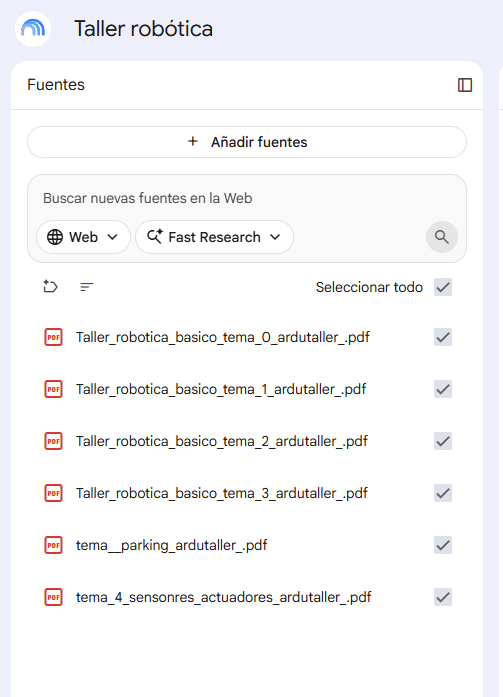
No siempre necesitas que Gemini Notebook consulte todo el material del cuaderno.
En el panel de fuentes puedes seleccionar o deseleccionar documentos concretos para decidir cuáles debe utilizar en una respuesta.
Esto viene muy bien para hacer comparaciones.
Por ejemplo, puedes seleccionar únicamente: Documento A + Documento B
y pedir: Compara las conclusiones de estas dos fuentes y dime en qué puntos coinciden y en cuáles se contradicen.
Después puedes activar un tercer documento y repetir la consulta.
Así evitas que una fuente que no tiene nada que ver con la pregunta contamine innecesariamente la respuesta.
Studio convierte tus fuentes en algo más que respuestas de un chat
Hasta aquí podríamos pensar que Gemini Notebook es simplemente una forma de hacer preguntas a documentos.
Pero la parte de Studio va bastante más allá.
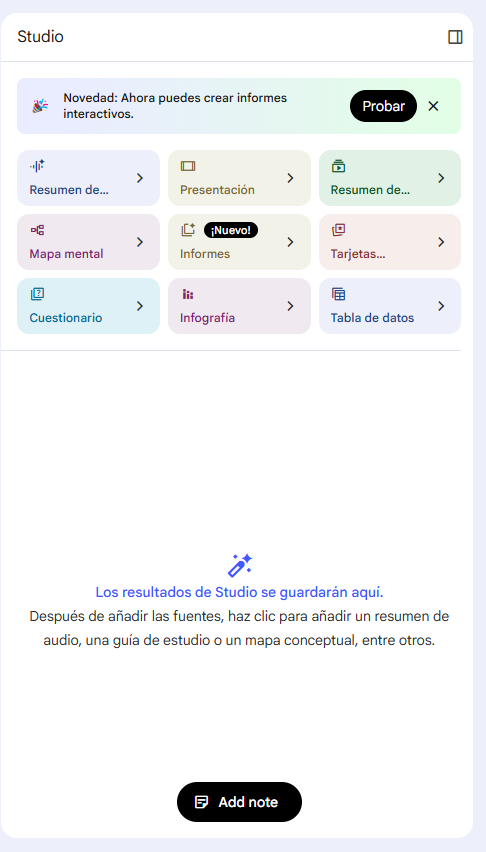
Actualmente permite generar distintos materiales a partir de las fuentes del notebook, como resúmenes de audio y vídeo, mapas mentales, informes, tablas de datos, tarjetas de estudio, cuestionarios, presentaciones e infografías.
No necesitas utilizar todo. De hecho, yo empezaría por tres funciones.
Un resumen de audio para escuchar tus fuentes
Una de las funciones más conocidas es el Resumen de audio.
Gemini Notebook puede transformar el material del cuaderno en una explicación hablada generada mediante IA.
Actualmente hay diferentes formatos, entre ellos conversaciones más detalladas, resúmenes cortos, críticas o debates, dependiendo de la configuración elegida.
Puede ser útil si tienes mucha información que revisar y prefieres escucharla mientras haces otra cosa.
Eso sí, sigue siendo contenido generado mediante IA. Google advierte de que estos audios pueden contener errores, por lo que no sustituiría la lectura de una fuente importante únicamente por el resumen generado.
Un mapa mental para entender el conjunto
Otra opción interesante cuando tienes muchas fuentes es generar un mapa mental.
En lugar de recibir otro bloque de texto, Gemini Notebook organiza visualmente los temas principales y sus relaciones. Puede venir especialmente bien cuando empiezas a investigar un tema nuevo y todavía no tienes claro cómo encajan las distintas ideas.
Un informe cuando necesitas ordenar la información
También puedes generar informes a partir de las fuentes. Studio permite crear distintos formatos y exportar determinados resultados a Google Docs o, cuando existen tablas, a Google Sheets.
Eso convierte Gemini Notebook en un buen paso intermedio entre:
reunir información → entenderla → convertirla en un documento con el que seguir trabajando.
Si después necesitas editar el texto con más calma, puedes continuar directamente en Google Docs. En mi guía sobre cómo usar Google Docs tienes explicado el funcionamiento básico del procesador de textos.
Gemini Notebook no sustituye a las fuentes
Aquí hay una diferencia importante entre utilizar IA para ayudarte a trabajar y utilizarla para evitar trabajar.
Si un documento es importante, sigue siendo importante leerlo. Gemini Notebook puede ahorrarte muchísimo tiempo localizando información, relacionando fuentes o generando una primera explicación, pero las respuestas siguen estando generadas por inteligencia artificial.
La gran ventaja es que puedes volver a las citas originales. Si la herramienta afirma que una fuente dice algo importante, abre esa referencia y comprueba el contexto.
Especialmente si estás trabajando con:
- Normativa.
- Información académica.
- Datos técnicos.
- Documentación profesional.
- Información que vas a publicar posteriormente.
La IA puede ayudarte a encontrar y organizar información, pero la responsabilidad de comprobarla sigue siendo tuya.
También puede ayudarte a descubrir fuentes nuevas
No estás obligada a llegar al notebook con toda la investigación hecha.
Gemini Notebook también permite buscar nuevas fuentes desde el propio panel, tanto en la web como dentro de los archivos de Google Drive a los que tengas acceso.
Además, Google ha integrado opciones de investigación más profunda que pueden recopilar fuentes web y generar informes para incorporarlos posteriormente al notebook. Para un primer uso, yo no empezaría por aquí.
Primero aprendería a trabajar con documentos que ya conoces. Cuando entiendas bien cómo responde Gemini Notebook y cómo utiliza las fuentes, tiene más sentido empezar a ampliar la investigación desde la propia herramienta.
¿Cuándo merece la pena utilizar Gemini Notebook?
No utilizaría Gemini Notebook para cualquier cosa.
Si únicamente quieres preguntar cuánto es 12 × 8, escribir un correo o pedir cinco ideas para una cena, probablemente no necesitas crear un notebook.
Donde empieza a tener sentido es cuando existe un conjunto de información concreto con el que quieres trabajar.
Por ejemplo:
- Estudiar. Reunir apuntes, presentaciones y documentos y utilizarlos para crear resúmenes, preguntas o mapas mentales.
- Investigar. Comparar distintos documentos y localizar rápidamente coincidencias o contradicciones.
- Trabajar con documentación. Reunir informes, actas o manuales y hacer preguntas sobre ellos.
- Preparar contenidos. Agrupar tus propias fuentes antes de redactar un artículo, presentación o documento.
- Organizar un proyecto. Centralizar información repartida entre PDF, Drive, webs y otros archivos.
En todos estos casos, la utilidad no está simplemente en “tener IA”, sino en que la IA trabaja alrededor de un conjunto de información que tú has elegido.
De NotebookLM a Gemini Notebook: cambia el nombre, no la idea principal
Si has llegado buscando qué es NotebookLM o cómo usar NotebookLM, puedes seguir utilizando la herramienta con la misma filosofía aunque ahora la encuentres bajo el nombre de Gemini Notebook.
La idea continúa siendo muy sencilla:
creas un notebook → añades tus fuentes → haces preguntas → transformas esa información en algo útil.
Lo interesante es todo lo que puedes hacer a partir de ahí.
Puedes utilizarlo como IA para resumir documentos, comparar varios PDF, localizar información dentro de archivos largos, generar material de estudio o convertir un conjunto de fuentes dispersas en una base de trabajo mucho más cómoda.
Y precisamente por eso me parece una herramienta bastante diferente a utilizar un chatbot de forma genérica. No empieza preguntando “¿qué quieres saber?”, sino algo más parecido a: “¿Con qué información quieres trabajar?”
Y cuando tienes cinco documentos abiertos, tres pestañas del navegador y unas notas desperdigadas por Drive, esa diferencia se nota bastante.
Si tienes alguna otra duda con Gemini Notebook puedes:
- Contactarme con tu duda.
- Usar el centro de ayuda de Gemini Notebook.