
Google Docs es una de las herramientas más prácticas para que puedas crear documentos, trabajar desde diferentes dispositivos y colaborar con otras personas sin necesitar enviar distintas versiones del mismo documento. Al funcionar en la nube, los cambios que hagas se guardan automáticamente y el documento se queda almacenado en Google Drive.
Con esta guía aprenderás cómo usar Google Docs desde cero: cómo crear tus archivos, escribir y aplicar formato, organizar tu contenido, insertar las imágenes y tablas, configurar las páginas, compartir el documento y descargarlo en otros formatos.
Este tutorial está pensado como una guía de Google Docs para principiantes, por lo que iremos avanzando paso a paso y sin dar por hecho que ya lo conoces. Al finalizar, tendrás una visión completa de cómo usar Google Docs para crear y entregar tus propios archivos. Si ya tienes nociones básicas, usa la tabla de contenido para ir al apartado que necesites.
- 1 Qué es Google Docs y para qué sirve
- 2 Cómo entrar en Google Docs y crear un documento
- 3 Conocer la interfaz de Google Docs
- 4 Cómo escribir y editar texto en Google Docs
- 5 Cómo organizar el contenido del documento
- 6 Cómo configurar las páginas
- 7 Cómo insertar imágenes, tablas y otros elementos
- 8 Herramientas para revisar el documento
- 9 Cómo compartir un documento de Google Docs
- 10 Cómo colaborar mediante comentarios y sugerencias.
- 11 Cómo guardar, descargar e imprimir el documento
Qué es Google Docs y para qué sirve
Google Docs, también conocido como Documentos de Google, es el procesador de textos online de Google. Te permite redactar textos, realizar trabajos, preparar informes, crear apuntes, escribir cartas y elaborar diversos tipos de documentos directamente desde tu navegador.
Al hacerlo desde tu navegador y no desde un procesador de textos instalado únicamente en el ordenador, los archivos que creas se guardan directamente en Google Drive y quedan asociados a tu cuenta de Google. Esto te permite abrirlos desde cualquier otro dispositivo, continuar escribiéndolo más tarde y compartirlo con otras personas.
Entre sus funciones principales podemos encontrar:
- Crear y editar documentos.
- Cambiar el formato del texto y de los párrafos.
- Insertar imágenes, enlaces, tablas y otros elementos.
- Organizar documentos largos mediante encabezados, índices y pestañas.
- Añadir comentarios y sugerencias.
- Trabajar simultáneamente con otras personas.
- Consultar versiones anteriores del archivo.
- Descargar en PDF, Word y otros formatos.
Una de las mayores ventajas que tiene es que no necesitas guardar manualmente tu archivo cada pocos minutos para no perder nada. Mientras estás conectado a internet, Google Docs va almacenando todos los cambios que vas a haciendo en Google Drive. También puedes ver en la parte superior del documento si los últimos cambios se han guardado correctamente.
Por esta razón, entender cómo usar Google Docs puede resultar útil tanto para las tareas personales como para trabajos académicos o profesionales.
Google Docs también es muy cómodo para hacer trabajos colaborativos. Varias personas pueden acceder al mismo archivo y, dependiendo de los permisos que les concedas, podrán leerlo, comentarlo o modificarlo. De este modo se evita tener diferentes copias del mismo documento circulando por correo electrónico como se hacía antes.
Google Docs vs Microsoft Word
Google Docs y Microsoft Word sirven para crear y editar documentos, pero no son exactamente iguales, aunque lo parezca. Google Docs destaca y se ha hecho muy popular por su sencillez, el guardado en la nube y las funciones de colaboración. Word, en su versión de escritorio, dispone de herramientas más avanzadas de diseño y maquetación.
Para documentos habituales, trabajos, apuntes, informes sencillos o textos que tienen que editar varias personas, Google Docs es el favorito. Cubre las necesidades de la mayoría de usuarios, aunque se sigue usando Microsoft Word.
Cómo entrar en Google Docs y crear un documento
Lo primero que hay que aprender de cómo usar Google Docs es acceder a la herramienta con una cuenta de Google. Puedes hacerlo directamente desde Google Docs o desde Google Drive.
Acceder directamente a Google Docs
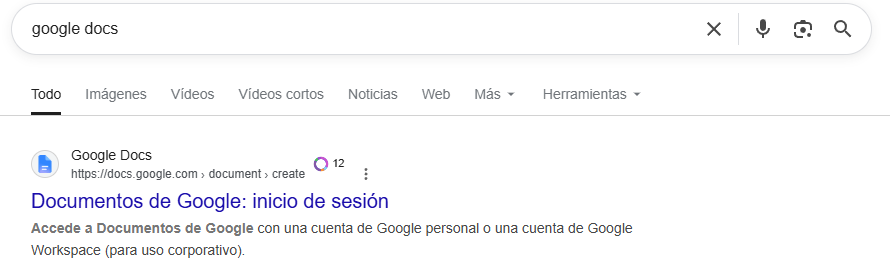
Poniendo «Google Docs» en el buscador de Google, te aparece la primera búsqueda. Entra en la página de Documentos de Google e inicia sesión en tu cuenta.
Al entrar se te crea directamente un archivo en blanco automáticamente si tienes la sesión iniciada ya. Si no te aparece directamente, pulsa la opción «en blanco» indicada con el símbolo +. Entonces se te abrirá un documento en blanco.
Crear un documento desde Google Drive
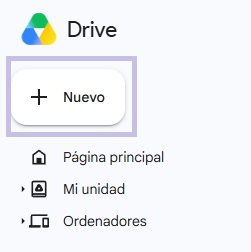
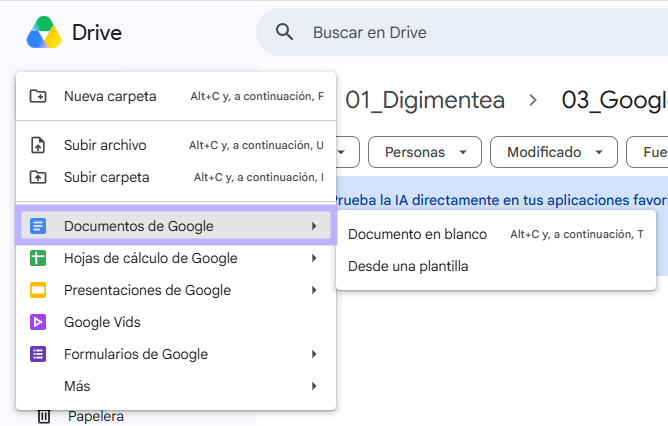
También puedes crear un documento en Google Docs desde tu Drive. Para hacerlo:
- Abre tu Google Drive.
- Entra en la carpeta donde quieras crear tu Google Docs.
- Pulsa el botón +Nuevo, situado en la parte superior izquierda.
- Selecciona Documento de Google.
- Elige Documento en blanco o desde una plantilla, dependiendo de lo que necesites.
El archivo aparecerá guardado dentro de la carpeta de Drive en la que estás. Esta manera de crear archivos, es una de las acciones que debes dominar al aprender cómo usar Google Docs.
Usar una plantilla de Google Docs
Como hemos hablado en el punto anterior, puedes crear un documento desde una plantilla prediseñada. La puedes usar para currículums, cartas, propuestas y otros tipos de documento.
No es obligatorio usarlas, pero te pueden ayudar a crear documentos sin diseñarlos de cero y con unas características concretas de base.
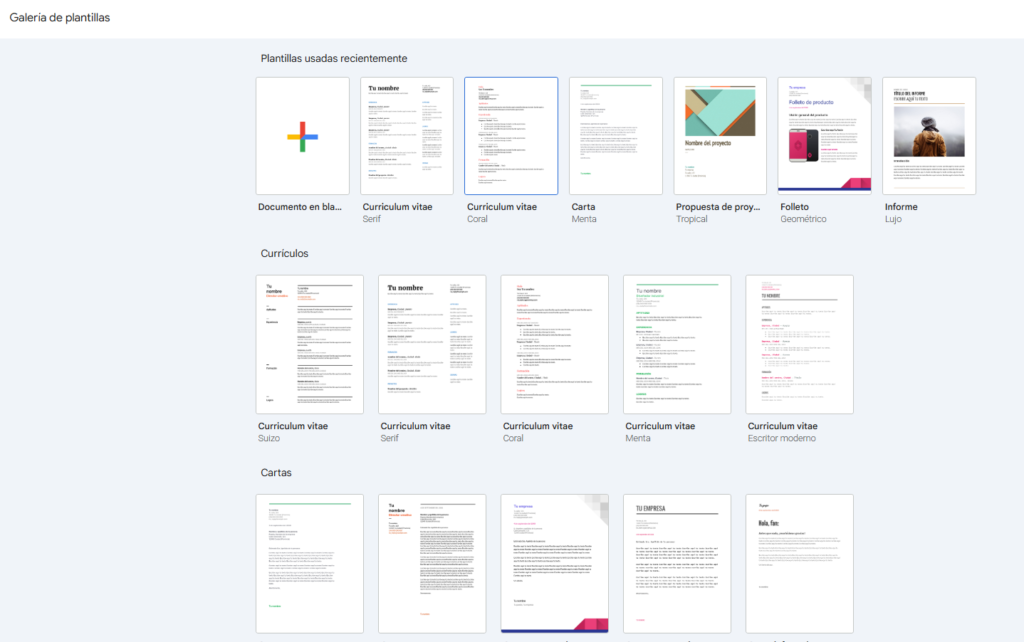
Cambiar el nombre al documento
Cuando creas un documento nuevo, automáticamente se le asigna un nombre genérico, normalmente «Documento sin título».
Para cambiar ese nombre, simplemente clica en el nombre que aparece en la esquina superior izquierda. Escribe el nombre que te permita identificar el archivo y haz clic en intro. Recuerda que en el post de Google Drive, te expliqué opciones para nombres de archivo y así mantener el orden en tu Drive.

Si has cerrado el archivo y no le has cambiado el nombre, que no cunda el pánico. Puedes:
- Volver a abrir el archivo y cambiarle el nombre.
- Cambiar el nombre directamente desde Google Drive:
- Sitúate encima del archivo y haz clic en el icono del lápiz para que se te abra el editor del nombre del archivo y cámbialo ahí.
- Selecciona el archivo y haz clic con el teclado en Ctrl+Alt+E, se te abre el editor del nombre del archivo también.

Conocer la interfaz de Google Docs
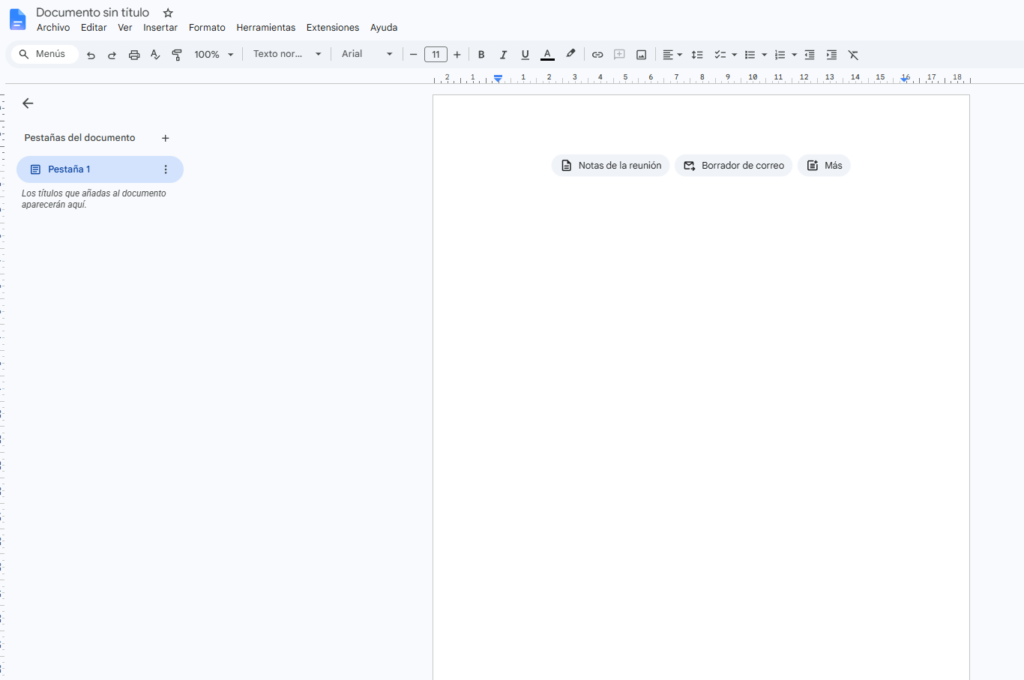
Antes de que empieces a escribir en tu archivo, es importante identificar las partes principales de la pantalla. Conocer estos elementos te ayudará mucho a entender cómo usar Google Docs sin perder el tiempo buscando cada herramienta.
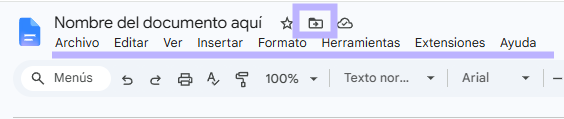
El nombre y la ubicación del archivo
Como hemos explicado anteriormente, en la esquina superior izquierda aparece el nombre del documento. Junto al nombre, encontrarás tres iconos:
- Estrella: Marcar como favorito.
- Carpeta con una flecha (el más usado de los tres): consultar o mover un archivo a otra carpeta.
- Nube: te indica que el archivo se ha guardado correctamente.
Debajo del nombre podemos encontrar las siguientes opciones:
- Archivo: crear copias, configurar la página, descargar o imprimir.
- Editar: acciones de copiar, pegar, deshacer o buscar.
- Ver: mostrar u ocultar elementos de la interfaz.
- Insertar: añadir imágenes, tablas, enlaces, saltos y otros elementos.
- Formato: opciones relacionadas con el texto y los párrafos.
- Herramientas: ortografía, recuento de palabras, etc.
- Extensiones: permite gestionar elementos.
- Ayuda: facilita la búsqueda de funciones y asistencia.
No necesitas memorizar todas las opciones. Cuando vayas usando Google Docs aprenderás donde se encuentra cada herramienta.
La barra de herramientas

La barra de herramientas contiene los accesos directos a las funciones que se utilizan con mayor frecuencia.
- Buscador Menús: Configurar página, insertar desplegable o poner notas de reunión.
- Flechas: Deshacer o rehacer cambios.
- Impresora: Imprimir el documento.
- A: Comprobar la ortografía y la gramática.
- Rodillo de pintura: Copiar el formato de un texto seleccionado.
- Zoom: Visualización del tamaño de la página en la pantalla.
- Estilos: Seleccionar si es texto normal, encabezado o título.
- Fuente: Elegir el tipo de fuente de texto.
- Tamaño: Como de grande o pequeño haces el texto:
- Negrita (B).
- Cursiva (I).
- Subrayado (U)
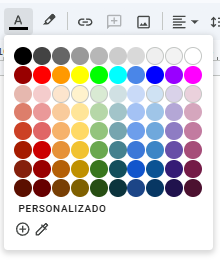
- Color.
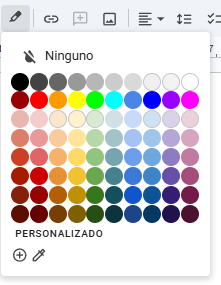
- Subrayado (lápiz).
- Enlace: insertar enlaces.
- Añadir comentarios: puedes añadir comentarios en el documento, sólo disponible en el modo Sugerencias.
- Insertar imagen.
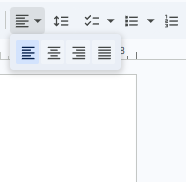
- Sangría: Si el texto está alineado a la izquierda, centro, derecha o justificado a ambos lados.
- Interlineado: cuanto espacio hay entre las líneas y los párrafos.
- Lista de comprobación.
- Lista (de puntos o numérica).
- Reducir sangría: quitar espacio a la izquierda.
- Aumentar sangría: añadir espacio a la izquierda.
- Borrar formato: quitar cualquier formato de texto y que sea texto normal.
Los modos de edición
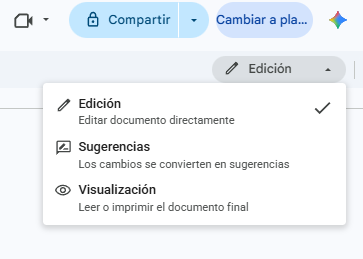
En la parte superior derecha puedes cambiar los modos de edición:
- Edición: modificas directamente el contenido del documento.
- Sugerencias: Lo que escribas en el documento se convierte en una sugerencia, no se modifica el contenido.
- Visualización: Aquí simplemente ves el documento, sin editarlo. Este modo es muy interesante para revisar el documento y que no puedas tener ningún problema de borrar algún párrafo sin querer.

Cómo escribir y editar texto en Google Docs
Ahora que ya hemos hablado de la interfaz, ya podemos avanzar. Esta es una de las partes fundamentales para entender cómo usar Google Docs correctamente.
Atajos de teclado
Haz clic en cualquier parte de la hoja y puedes empezar escribir con normalidad. Esto todo el mundo lo sabe, pero te dejo unos atajos que te pueden ayudar a editar el texto más rápido.
- Ctrl + C: Copiar.
- Ctrl + X: Cortar.
- Ctrl + V: Pegar.
- Ctrl + Z: Deshacer.
- Ctrl + Y: Rehacer.
En Mac normalmente se utiliza la tecla Comando en lugar de Ctrl.
Cambiar el estilo, fuente y el tamaño de letra
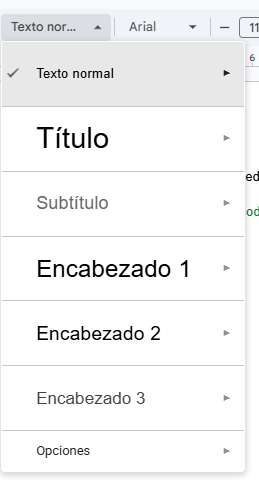
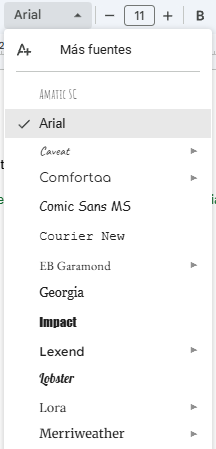
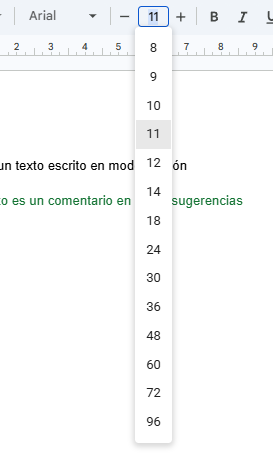
Selecciona el texto y elige que estilo (texto normal, título, encabezado…), fuente y/o el tamaño de letra.
Editar texto, color y alinear texto
Recuerda que puedes poner negrita (B), cursiva (I), subrayar (U), tanto por separado como juntos.
También puedes poner color o resaltar texto subrayándolo como si lo hicieras con un subrayador de colores.
Otra de las opciones que tendrás que hacer es decidir si alineas el texto a la izquierda, centrado, derecha o justificado. Por defecto aparece alineado a la izquierda.
Modificar el interlineado, espacio entre párrafos y utilizar sangrías
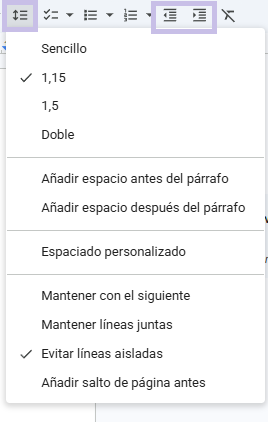
El interlineado disminuye o aumenta la distancia entre las líneas de un mismo párrafo. Puedes usar un interlineado sencillo de 1, es el que se pone automáticamente. Para la lectura se recomienda 1,15 o 1,5. Aunque también existe la posibilidad de poner interlineado doble o uno personalizado.
Desde ese mismo menú también podrás añadir o eliminar espacios antes y después de los párrafos.
Las sangrías no son tan utilizadas pero te permiten añadir o disminuir espacio respecto a los márgenes.
Cómo organizar el contenido del documento
Tu documento no solamente debe contener información, también tiene que resultar fácil de leer. Por eso, al aprender cómo usar Google Docs, es importante conocer las herramientas que te permiten estructurar tu contenido.
Crear listas con viñetas o listas de tareas
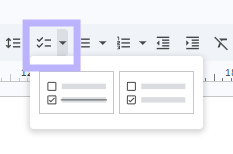
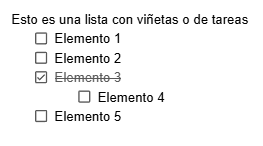
En la parte superior derecha encontrarás el icono de lista, si clicas, puedes elegir el tipo de lista con viñetas: que al marcarla se tache el texto o que no se tache al marcarla.
Esto es útil dependiendo si quieres hacer, por ejemplo, una lista de tareas dentro del propio documento. Aunque ya sabes que yo prefiero Google Keep, aquí también puedes hacer listas de materiales, tareas, etc.
Puedes elegir hacer subniveles dentro de la lista usando la tecla tabulador del teclado. Estas viñetas funcionan muy bien cuando la lista no tiene porqué tener un orden. Saber cuando usar cada tipo de lista también forma parte de aprender cómo usar Google Docs de manera ordenada.
Crear listas numeradas o por puntos
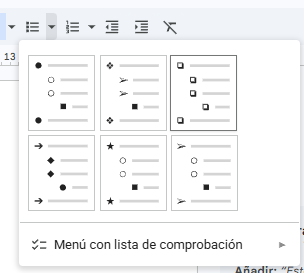
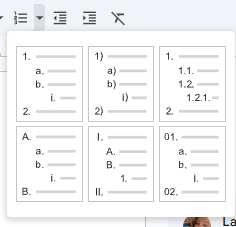
Al lado de las listas con viñetas podéis elegir lista por puntos o lista numerada. Además, ambas tienen varias opciones dependiendo de lo que necesites.
Utiliza las listas numeradas cuando los pasos deban seguirse en un orden determinado o cuando quieras mostrar una clasificación.
Si la numeración comienza con un número incorrecto, haz clic en el botón derecho para reiniciarla o continuar desde una lista anterior.
Aplicar títulos y encabezados
Es importante no crear los títulos aumentando únicamente el tamaño de la letra y aplicando negrita. Google Docs dispone de estilos específicos para ello:
- Texto normal
- Título
- Subtítulo
- Encabezado 1
- Encabezado 2
- Encabezado 3
Utiliza Encabezado 1 para los apartados principales, Encabezado 2 para los subapartados y Encabezado 3 para las divisiones internas.
Crear esta jerarquía con los títulos facilita la lectura y permite generar automáticamente un esquema en el índice de documentos.
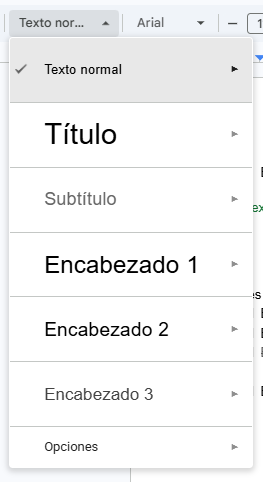

También puedes personalizar los estilos. Simplemente crea tu encabezado como tu quieras dentro del documento, puedes cambiar la fuente, el tamaño, el color y el espaciado.
Después, selecciona tu encabezado personalizado de tu documento. Haz clic en los estilos de texto y en el tipo de encabezado que desees, se te despliegan opciones. Elige «Cambiar Encabezado X en todo el documento» y automáticamente se te guarda al estilo personalizado que tú eliges y se te cambia en todos los encabezados de ese estilo que has creado en el documento.
De esta manera puedes cambiar todos los tipos de encabezados, títulos y texto normal.
Mostrar el esquema del documento y organizar pestañas
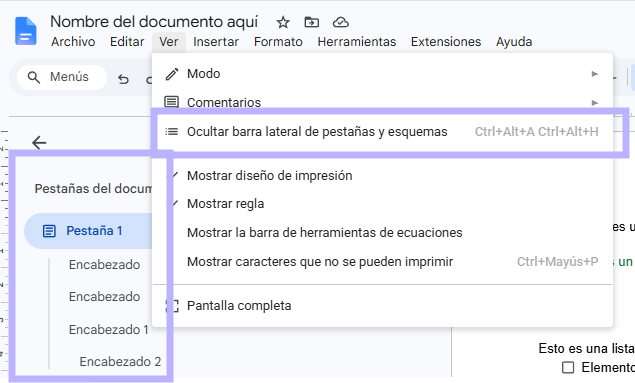
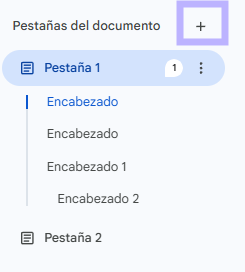
El esquema sirve para crear un panel lateral a partir de los encabezados que se llama «pestañas del documento».
Para mostrarlo, entra en Ver → Mostrar barra lateral de pestañas y esquemas. A mi me aparece Ocultar porque ya está visible.
Desde este esquema lateral puedes saltar rápidamente a cualquier apartado. Esto es especialmente útil en documentos largos.
Puedes organizar tu documento en pestañas. Esto te permite dividir un mismo archivo en diferentes «espacios». Por ejemplo, puedes crear una pestaña para cada tema, reunión o fase del proyecto.
Para crear una pestaña nueva simplemente despliega las pestañas si no están desplegadas y haz clic en el símbolo +. Les puedes cambiar el nombre haciendo clic en los 3 puntos.
Insertar un índice automático
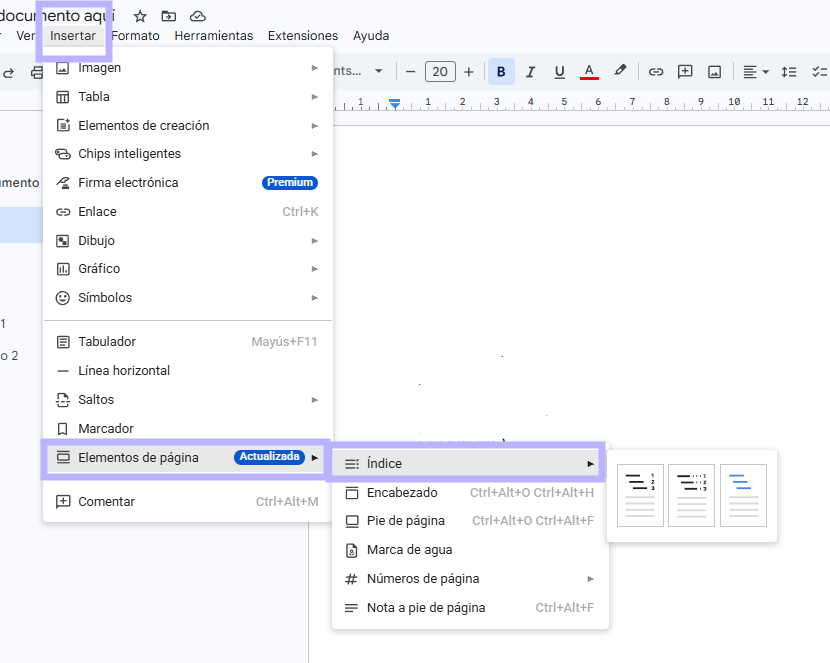
Para crear un índice:
- Aplica los estilos de encabezados si ya tienes los textos creados, si no, al menos pon dos encabezados para empezar.
- Coloca el cursor en el punto donde quieras añadir el índice. Normalmente en la segunda página, después del título y antes de todo el texto.
- Abre el menú Insertar.
- Ve a Elementos de página y selecciona Índice.
- Escoge uno de los diseños de índice.
Si después sigues escribiendo y añades más encabezados o eliminas algún apartado lo puedes actualizar. Pulsas sobre el índice y utilizas el icono de actualización, no hace falta que vuelvas a crear uno nuevo.
Cómo configurar las páginas
La configuración de la página determina cómo se vera tu documento, especialmente si piensas imprimirlo o descargarlo.
Esta parte de cómo usar Google Docs es importante para evitar que el resultado final no tenga márgenes, orientación o saltos incorrectos.
Elegir entre páginas y sin páginas
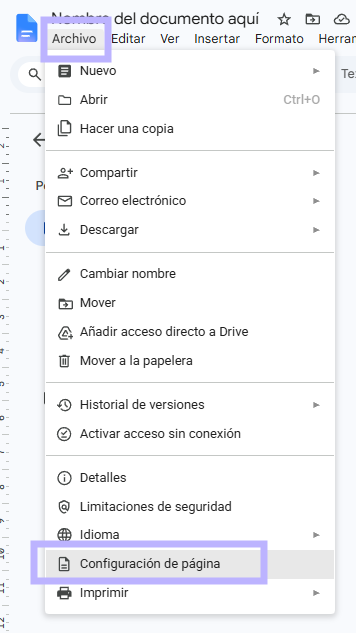
Google Docs te ofrece dos formatos para editar:
- Páginas: muestra hojas independientes, márgenes y saltos. Es la opción más adecuada para imprimir, crear un trabajo o descargar un PDF con una estructura tradicional. Es el que se usa normalmente.
- Sin páginas: presenta el contenido de manera continua y lo adapta al ancho de la pantalla. Puede ser cómodo para documentos pensados principalmente para consultar online, pero no se suele utilizar.
Si quieres cambiar el formato, ve a Archivo → Configuración de la página y selecciona la opción que quieras.
Esta decisión es importante al aprender cómo usar Google Docs, ya que el archivo puede estar pensado para leerse en pantalla o para imprimirse.
Ten en cuenta que algunas funciones relacionadas con la impresión, los encabezados, los pies de página y la numeración, están diseñadas para documentos con páginas.
Cambiar la orientación
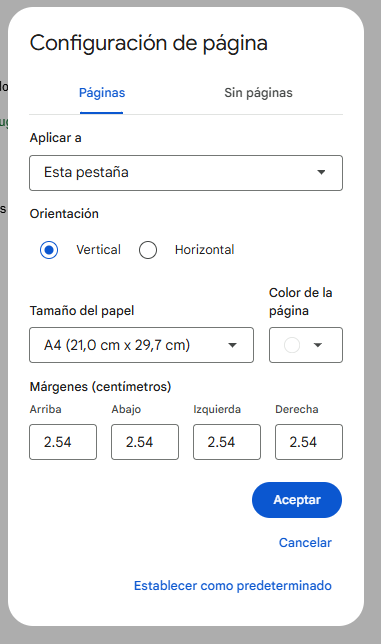
Dentro de la configuración de la página puedes escoger entre:
- Vertical: apropiada para la mayoría de los textos.
- Horizontal: útil para tablas anchas, calendarios o documentos con elementos que necesitan más espacio lateral.
Elegir el tamaño del papel
Normalmente, el formato habitual para los documentos es A4.
Comprueba este ajuste si vas a imprimir el documento, especialmente si has recibido un archivo creado por una configuración diferente.
Modificar los márgenes
Puedes introducir el tamaño de los márgenes superior, inferior, izquierdo y derecho.
Si haces unos márgenes muy pequeños, puede dificultar la impresión, mientras que unos excesivamente grandes, reducen el tamaño que tienes disponible para el contenido.
Cambiar el color de página
Desde la misma ventana puedes cambiar el color de fondo de la página. Para documentos profesionales o entregar trabajos es preferible mantener el fondo blanco. Sólo es recomendable poner color si tiene una finalidad clara.
Insertar saltos de página
Cuando quieres comenzar el contenido siguiente en una página nueva, no fuerces haciendo clic en intro repetidamente, haz un salto de página.
Para hacer un salto de página, se puede hacer de dos maneras:
- Desde el menú: ve a Insertar → Salto → Salto de página.
- Con atajo de teclado: Haz clic en Alt+Intro y se crea el salto de página.
Cómo insertar imágenes, tablas y otros elementos
Una vez has dominado el texto, el siguiente paso para aprender cómo usar Google Docs consiste en enriquecer el documento con elementos más visuales y recursos adicionales.
Insertar un enlace
Para poner un enlace simplemente selecciona el texto que quieres poner enlace y pulsa el icono de la cadena o utiliza Ctrl + K.
Pega la dirección y confirma. Después podrás hacer clic sobre el enlace para abrirlo, editarlo, copiarlo o eliminarlo.
Insertar una imagen
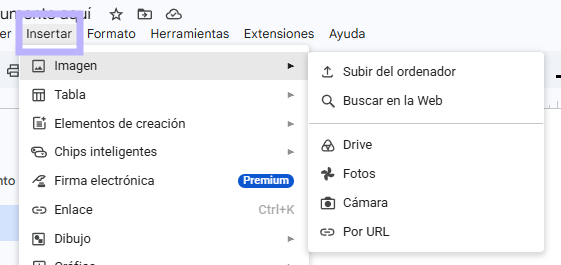
Ve a Insertar → Imagen y escoge el origen:
- Subirla desde el ordenador.
- Buscarla en la web.
- Seleccionar desde Google Drive.
- Seleccionar desde Google Fotos.
- Utilizar la cámara.
- Insertarla mediante una URL.
Una vez añadas la imagen, si haces clic sobre ella, puedes modificar el tamaño. Controlar la posición de las imágenes también es una parte importante de cómo usar Google Docs cuando el archivo necesita una presentación más visual.
Si quieres mantener las proporciones de la imagen, para ampliarla o reducirla, arrastra desde las esquinas de la imagen.
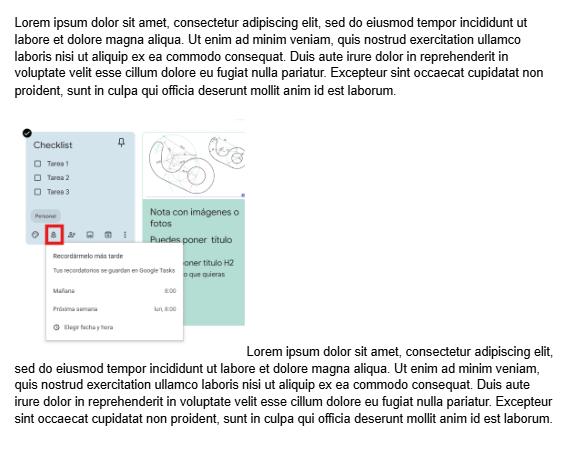
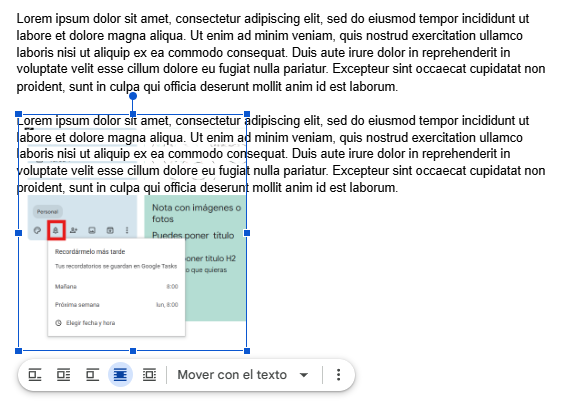
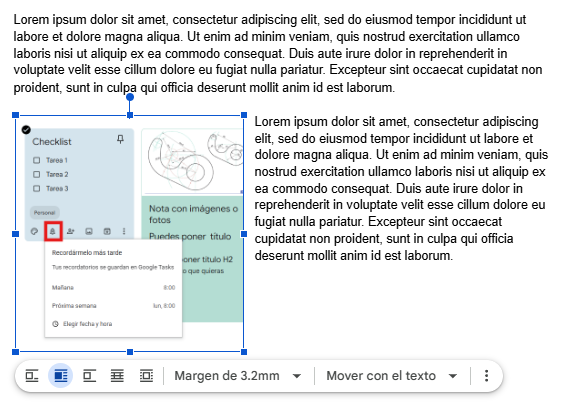
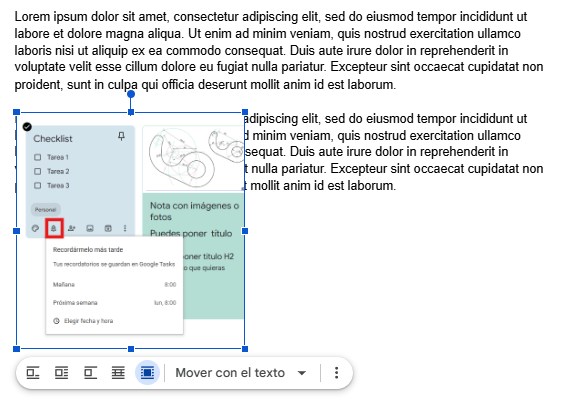
También puedes elegir cómo se relaciona la imagen con el texto:
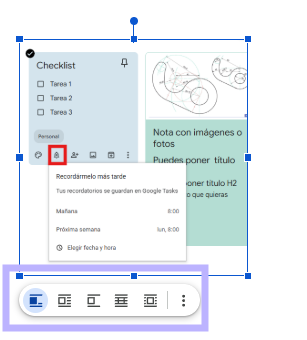
- En línea.
- Ajustar texto
- Separar texto
- Detrás del texto.
- Delante del texto.
Si la imagen se mueve de forma inesperada, revisa estas opciones y comprueba si está vinculada a un párrafo o fijada en una posición concreta.
Insertar una tabla
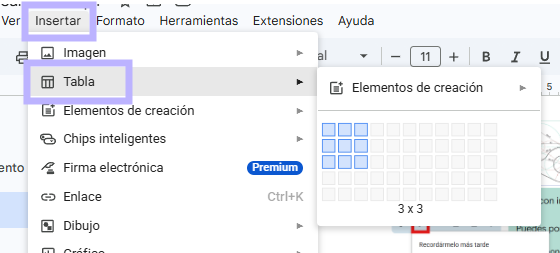
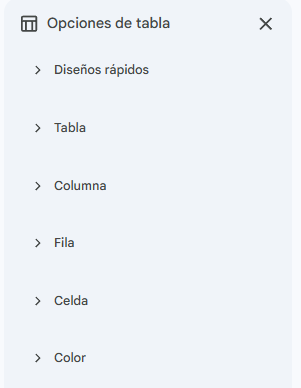
Entre las opciones de tabla puedes encontrar varias opciones en los desplegables que encontrarás en la parte derecha:
- Color de fondo de las celdas.
- Color, grosor y estilo de los bordes.
- Alineación del texto.
- Distribución de filas y columnas.
- Combinación de celdas.
- Tamaño y espaciado interior.
Las tablas no solo sirven para mostrar datos. También se pueden usar para crear horarios, fichas, comparaciones y estructuras sencillas.
Abre Insertar → Tabla y selecciona el número de filas y columnas. No te preocupes, luego podrás añadir o eliminar si necesitas.
Insertar un dibujo o un cuadro de texto
Para añadir formas, flechas o un cuadro de texto, entra en Insertar → Dibujo → Nuevo.
Crea el elemento en la ventana emergente y pulsa Guardar y cerrar.
El dibujo se insertará como un objeto dentro del documento. Para editarlo después, haz doble clic sobre él.
Añadir nota al pie, encabezados, pies y números de página
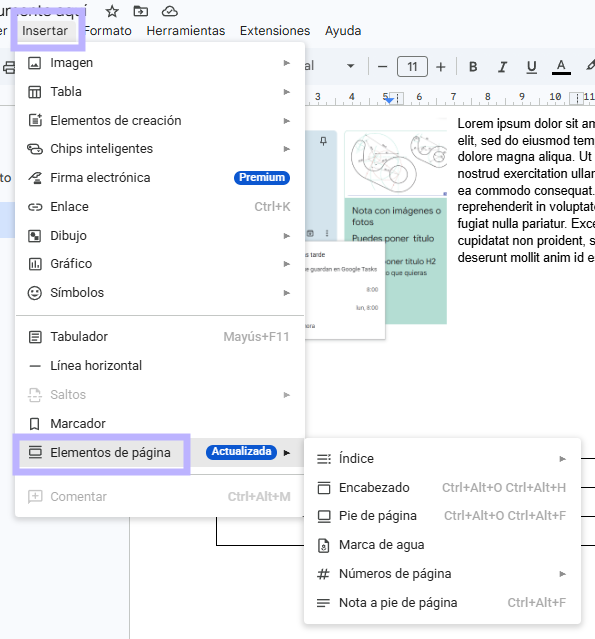
Para insertar cualquiera de ellos debes ir a Insertar → Elementos de página y allí encontrarás la lista.
- Nota al pie: Google Docs añade un número a la palabra que selecciones y te lleva al final de página para poner una explicación. Se usa para poner aclaraciones o definiciones.
- Encabezado: Añade texto o imagen en la parte superior de la página, aparecerá en todas las páginas.
- Pie de página: Añade texto o imagen en la parte inferior de la página, aparecerá en todas las páginas.
- Número de página: Numerará todas las páginas del documento.
Estas funciones son útiles para trabajos, informes y documentos que se imprimirán.
Puedes configurar la primera página diferente si no quieres que la portada muestre el mismo encabezado o número que el resto del documento.
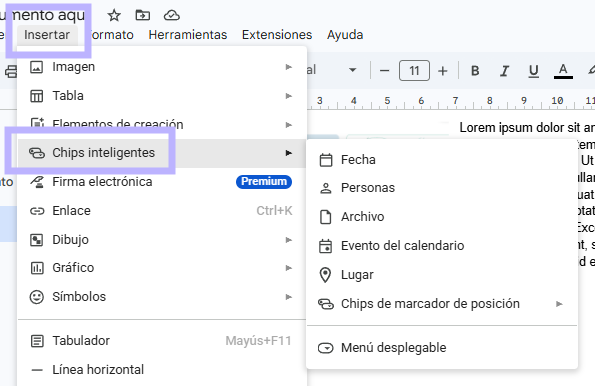
Al escribir @ dentro del documento, aparece un menú desde el que puedes insertar personas, fechas, archivos, eventos, listas desplegables y otros elementos interactivos.
Los chips inteligentes permiten mostrar información relacionada sin pegar enlaces largos.
Por ejemplo, puedes mencionar un archivo de Drive, una persona o una fecha de forma visual y accesible.
Herramientas para revisar el documento
El texto no está acabado cuando terminas de escribirlo. También debes comprobar la ortografía, localizar repeticiones y revisar que toda la información sea correcta.
Estas herramientas de revisión son imprescindibles si quieres aprender cómo usar Google Docs con resultados más cuidados.
Revisar la ortografía y la gramática
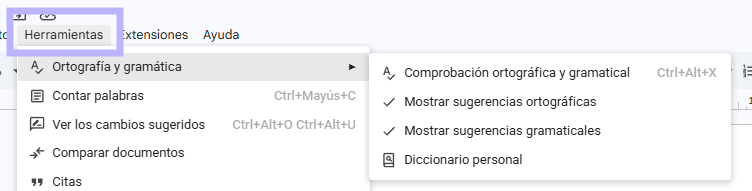
Abre Herramientas → Ortografía y gramática para revisar las sugerencias.
Puedes aceptar una corrección, ignorarla o añadir una palabra al diccionario si sabes que está bien escrita.
Revisar estas sugerencias es esencial para aprender cómo usar Google Docs como herramienta de escritura y no solo como un espacio donde introducir texto.
No te recomiendo aceptar automáticamente todos los cambios. Los correctores tienen fallos a veces y pueden interpretar de forma incorrecta nombres propios, palabras técnicas o expresiones concretas.
Contar el número de palabras
Entra en Herramientas → Contar palabras o usa el atajo de teclado Ctrl+Mayus+C. Ahí podrás comprobar:
- El número de páginas.
- Las palabras.
- Los caracteres.
- Los caracteres sin espacios.
También puedes activar la opción para mostrar el recuento mientras escribes.
Buscar dentro del documento
En general, para buscar en Google Docs, en un PDF, etc. lo que puedes hacer es pulsar Ctrl+F y escribe la palabra que quieras buscar.
Te indicará cuantas coincidencias existen y te permitirá desplazarte entre ellas.
Buscar y reemplazar
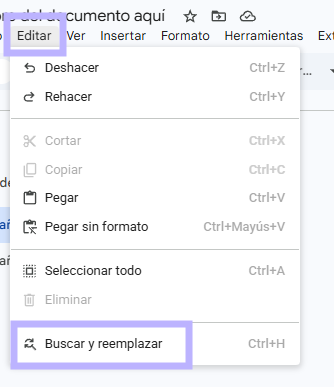
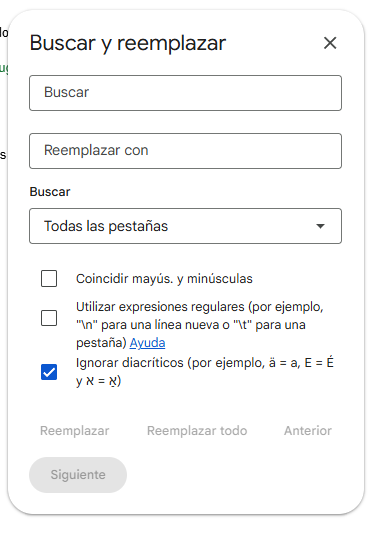
Cuando necesites cambiar una palabra en todo el archivo, abre Editar → Buscar y reemplazar.
Escribe la palabra o palabras originales y el texto de reemplazo.
Puedes reemplazar cada coincidencia individualmente o todas a la vez. Revisa el resultado cuando una misma palabra pueda aparecer con significados diferentes.
Añadir citas y bibliografía
Google Docs dispone de un panel de citas que permite registrar fuentes y añadir referencias en diferentes estilos.
Abre Herramientas → Citas, elige el estilo, normalmente APA e introduce la información de cada fuente.
Cuando hayas terminado, podrás insertar las citas dentro del texto y generar una bibliografía. Aún así, es importante que revises el formato y que coincida con el que te piden en tu trabajo o centro.
Cómo compartir un documento de Google Docs
Una de las funciones más importantes de la herramienta es compartir un documento de Google Docs con otras personas sin enviar archivos adjuntos. Es decir, que podamos editarlo a la vez.
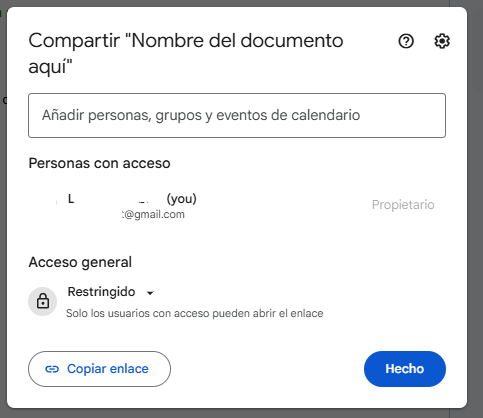
Pulsa el botón Compartir, situado en la esquina superior derecha. Desde esa ventana puedes invitar usuarios concretos o generar un enlace.
Compartirlo con una persona concreta
Escribe el correo electrónico de la persona en «añadir personas, grupos y eventos», escoge el tipo de permiso y, si quieres, puedes añadir un mensaje. Después, pulsa en enviar.
Los permisos principales son:
- Lector: puede consultar el documento, pero no puede modificarlo ni poner comentarios.
- Comentador: puede leerlo, añadir comentarios y sugerencias, pero no lo puede editar.
- Editor: puede editar el documento, aceptar o rechazar sugerencias y añadir comentarios.
Antes de conceder acceso de editor, comprueba que realmente quieres permitir que esa persona modifique el documento.
Compartir mediante un enlace.
Para compartirlo mediante el enlace, debes cambiar los permisos del acceso general de Restringido a cualquier persona con enlace. Aquí también podrás poner acceso de lector, comentador o editor.
De esta manera podrás compartirlo con personas simplemente copiando el enlace. Esta opción va muy bien cuando tienes que compartirlo con muchas personas de las cuales no conoces su correo electrónico.
Cómo colaborar mediante comentarios y sugerencias.
Compartir un archivo no significa que todas las personas tengan que editarlo. Google Docs incorpora herramientas que permiten revisar el contenido de manera más ordenada sin modificarlo.
Añadir un comentario
Selecciona el fragmento al que quieras hacer referencia y pulsa el icono de añadir comentario (un rectángulo con el símbolo +).
Escribe el mensaje y confirma. Puedes utilizar los comentarios para hacer preguntas, señalar un error o pedir que se revise una parte en concreto.
Menciona a una persona
Tanto en un comentario como en el propio documento, puedes mencionar personas. Simplemente, escribe @ y pon el nombre o su dirección de correo.
De este modo, puedes dirigir el mensaje directamente a esa persona y facilitar que reciba una notificación.
Responder y resolver comentarios
Las personas con acceso de edición al documento, pueden responder dentro del mismo hilo los comentarios.
Cuando esté solucionado, pulsas en Resolver (el tic) para cerrar el comentario.
Gestionar bien estas conversaciones ayuda a comprender cómo usar Google Docs en equipo sin llenar el propio texto de anotaciones desordenadas de colorines.
Resolverlo no significa necesariamente eliminar toda la información. Los comentarios resueltos pueden consultarse desde el historial de comentarios.
Utiliza el modo Sugerencias
Cambia el modo Edición por Sugerencias antes de modificar el texto. Recuerda que está en la esquina superior derecha.
Los cambios aparecerán marcados y no sustituirán definitivamente el contenido hasta que se acepten.
La persona responsable del documento podrá:
- Aceptar una sugerencia.
- Rechazarla.
- Responder con un comentario.
- Revisar varias propuestas antes de tomar una decisión.
Este modo es especialmente útil para corregir trabajos, revisar textos o colaborar sin perder de vista la versión original.
Consultar el historial de versiones
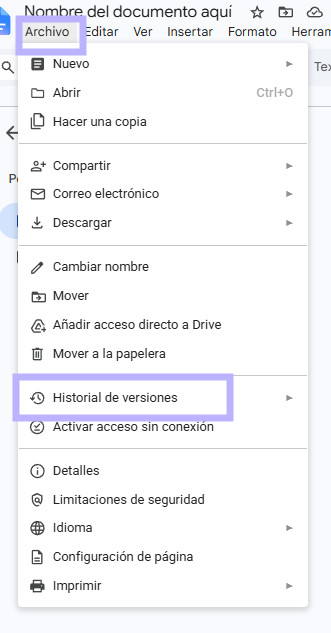
Abre Archivo → Historial de versiones → Ver historial de versiones.
En el panel lateral aparecerán las distintas versiones del documento y las personas que han realizado los cambios.
Puedes revisar el contenido anterior, restaurar una versión o asignar nombres a determinados momentos importantes.
Esta función aporta tranquilidad cuando se elimina o modifica alguna cosa por error.
Ver quién está trabajando en el documento
Cuando varias personas tienen el archivo abierto, sus fotos de perfil o iconos aparecen en la parte superior derecha.
También puedes ver cursores con distintos colores dentro del documento. Esto te permite saber en qué está trabajando cada usuario.
Cómo guardar, descargar e imprimir el documento
Para completar esta guía sobre cómo usar Google Docs, falta aprender qué sucede con el archivo una vez terminado.
Cómo se guarda un documento
Google Docs guarda automáticamente los cambios en Google Drive.
En la parte superior puedes comprobar si el archivo se está guardando o si todos los cambios ya se han almacenado. Lo puedes ver en la nube que hay al lado del nombre del archivo.
A pesar de que tenga guardado automático, asegúrate de tener conexión y evita cerrar inmediatamente la pestaña si aparece un aviso indicando que todavía hay cambios pendientes.
Cambiar la ubicación del archivo
Pulsa el icono de la carpeta situado junto al nombre del archivo. Después, elige la carpeta de Drive en la que quieras guardar el documento para cambiarlo de carpeta.
Mantener una estructura clara de carpetas como ya hablamos en el post sobre Google Drive, te ayudará a encontrar el archivo más adelante.
Crea una copia
Para crear una copia abre Archivo → Hacer una copia. Podrás elegir el nombre y la ubicación de la copia del documento.
Esta opción es útil cuando quieres conservar el original y crear una segunda versión para modificarla sin riesgo. Porque a veces, el historial de versiones, no es suficiente y necesitas conservar un archivo como el original.
Descargar el documento
Abre Archivo → Descargar y elige el formato. Entre las opciones más utilizadas están:
- Microsoft Word
- Documento PDF
- Texto sin formato
- Formato de texto enriquecido
- Página Web
- EPUB.
Para descargar un documento de Google Docs en PDF, por ejemplo: Archivo → Descargar → Documento PDF.
Saber elegir el formato correcto es otra parte práctica de cómo usar Google Docs.
Descargarlo como PDF es una buena opción cuando quieres conservar el diseño y evitar que otra persona modifique fácilmente el contenido.
Cuando el destinatario necesite seguir editándolo en Word, selecciona el formato de Microsoft Word.
Imprimir el documento
Abre Archivo → Imprimir o usa el atajo de teclado Ctrl+P.
Antes de confirmar, revisa:
- Las páginas que se imprimirán.
- La orientación.
- El tamaño del papel.
- La escala.
- El número de copias.
- La impresora seleccionada.
Comprueba la vista previa para detectar imágenes cortadas, tablas demasiado anchas o páginas en blanco inesperadas.
Aprender cómo usar Google Docs no consiste únicamente en escribir sobre una página en blanco.
Esta herramienta permite estructurar contenido con estilos, insertar imágenes y tablas, configurar las páginas, revisar el texto, colaborar con otras personas y descargar el resultado en diferentes formatos.
Al principio puede parecer que contiene demasiadas opciones, pero no necesitas dominarlas todas a la vez.
Empieza creando un documento, practica el formato básico y añade progresivamente las funciones que necesites. Después de utilizarlo varias veces, podrás crear y organizar documentos de una forma mucho más rápida.
Ahora que ya sabes cómo usar Google Docs, puedes continuar aprendiendo a organizar los archivos en Google Drive, gestionar el correo con Gmail o planificar tareas y eventos mediante Google Calendar.