


Las extensiones de Chrome para ahorrar tiempo no van a hacer que desaparezcan todas tus tareas ni van a convertirte mágicamente en la persona más productiva del planeta. Lo que sí pueden hacer es eliminar muchas pequeñas acciones que repetimos cada día sin darnos cuenta.
Que escriba siempre las mismas respuestas, no perder una página entre veinte pestañas, poder recuperar una contraseña que no recuerdas o no tener que hacer varias capturas para guardar una web que te interese. Todo esto parecen tareas pequeñas pero no lo son. Cuando las vamos repitiendo terminan robándonos bastante más tiempo del que pensamos.
He hecho una selección de siete extensiones gratis que pueden solucionarte algunos problemas. No tienes que instalarlas todas: identifica cual encaja contigo y cual puede simplificar tu vida digital.
- 1 Antes de instalar cualquier extensión de Chrome
- 2 Comparativa rápida entre las extensiones de Chrome para ahorrar tiempo
- 3 OneTab: recupera el control de tus pestañas
- 4 Text Blaze: deja de escribir siempre lo mismo.
- 5 GoFullPage: captura una página web completa.
- 6 Raindrop.io: convierte tus favoritos en una biblioteca útil
- 7 ¿Tienes que instalarlas todas?
- 8 Conclusión
Antes de instalar cualquier extensión de Chrome
Si instalas muchas extensiones «por si acaso» solo servirá para que traslades el caos a tu navegador. Antes de añadir cualquier extensión debes comprobar:
- Quien es el desarrollador: aquí podrás comprobar si tiene más extensiones desarrolladas, por ejemplo.
- Qué permisos solicita la extensión: Si es una extensión para hacer capturas y te pide la ubicación, es raro, ¿no crees?
- Cuando se actualizó por última vez: No es lo mismo que se haya actualizado en las últimas semanas o hace un año. Teniendo en cuenta que Google Chrome se va actualizando, la extensión puede tener fallos si no la van actualizando.
- Si utilizarás realmente su función: no instales por instalar, pregúntate si te va a ser útil.
- Si dispone de una versión gratuita suficiente para ti: a veces tienen versión de pago y la versión gratuita es muy limitada, comprueba si la versión gratuita va a hacer lo que tú necesitas o si prefieres pagar la versión ampliada.
Lo bueno es que Google Chrome permite consultar y modificar el acceso de cada extensión a los sitios web desde el apartado de «Gestionar extensiones» (la pieza de puzzle en la parte superior derecha de Chrome).
Para empezar, instala una o dos extensiones, pruébalas durante unos dias y elimina las que no acabes utilizando. Así no quedarán extensiones sin usar ocupando memoria de tu Google Chrome.
Comparativa rápida entre las extensiones de Chrome para ahorrar tiempo
| Extensión | ¿Para qué sirve? | ¿Es gratis? | Ahorro de tiempo estimado |
| OneTab | Guarda y organiza todas tus pestañas abiertas en una lista. | Sí | Entre 2 y 10 minutos al día |
| Text Blaze | Inserta textos completos mediante abreviaturas | Sí, con límites | Entre 5 y 20 minutos al día |
| GoFullPage | Captura una página web completa en una sola imagen o PDF | Sí | Entre 2 y 10 minutos al día |
| Raindrop.io | Guarda y organiza webs, artículos y recursos | Sí, con funciones premium | Entre 2 y 8 minutos al día |
OneTab: recupera el control de tus pestañas
No se si te ha pasado alguna vez de tener tantas pestañas abiertas que ya no se leen ni sus nombres. Sólo puedes ver una sucesión de pequeños iconos. OneTab está pensada justamente para ese momento.
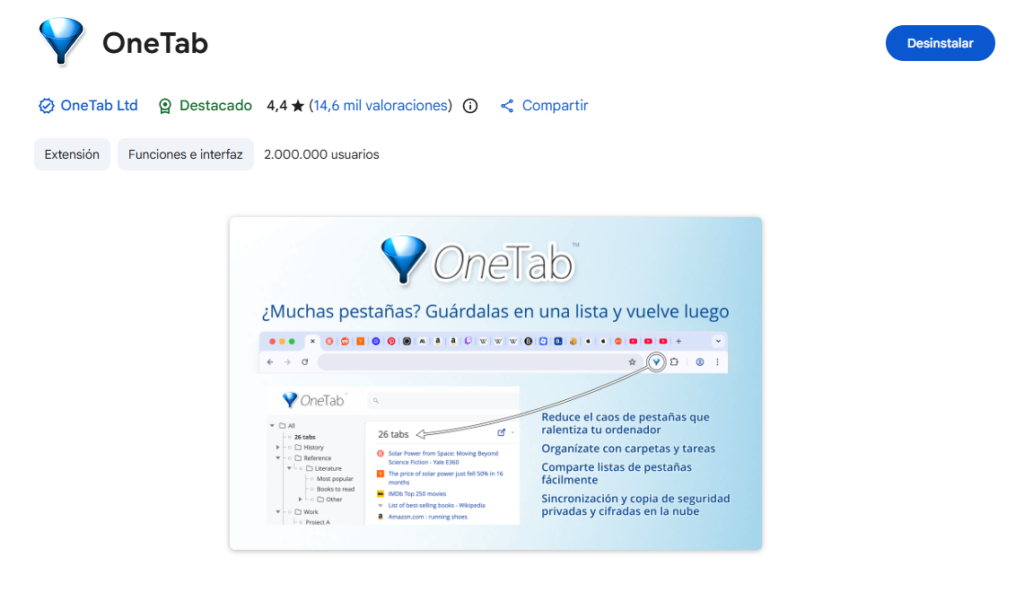
Te preguntarás si es lo mismo que los «grupos de pestañas» y no, son cosas diferentes. Al pulsar en su botón convierte todas las pestañas que tengas abiertas en ese momento en una lista. Después, cuando las vuelas a necesitar, las podrás abrir tanto individualmente como todas a la vez. Esto te permitirá despejar tu navegador sin perder ninguna página. Su desarrollador también comenta que reducir las pestañas abiertas disminuye considerablemente el uso de la memoria de tu navegador.
Cuando la instalas, se te abre automáticamente el centro de ayuda donde tienes un tutorial paso a paso y en español de cómo funciona la extensión. Esto es un punto muy positivo.
Como también puedes organizar las pestañas por carpetas, esta extensión te puede ser especialmente útil, por ejemplo:
- Organizando un viaje.
- Comparando productos.
- Praprarndo un trabajo.
- Buscando información para un proyecto.
- Investigando un tema donde tienes muchas fuentes.
Ejemplo práctico
Imagina que estás buscando alojamientos para tus vacaciones y tienes abiertas 15 pestañas de hoteles. ¿Podrías crear un grupo de pestañas y ya está? Por supuesto. Pero si quieres que tu navegador no esté ocupando memoria con esas pestañas, puedes guardarlas juntas en OneTab y recuperarlas cuando quieras seguir buscando hoteles.
Lo mejor de OneTab
Es muy sencilla. No tienes que aprender ningún sistema nuevo ni tampoco crear carpetas antes de utilizarla.
Limitación de OneTab
Te ayuda a guardar temporalmente una sesión de tu navegador, pero no es la mejor opción para construir una biblioteca organizada de recursos a largo plazo. Más adelante veremos una extensión si quieres crear una biblioteca de recursos.
Text Blaze: deja de escribir siempre lo mismo.
Text Blaze te permite crear pequeños atajos que se transformarán automáticamente en textos que tú elijas.
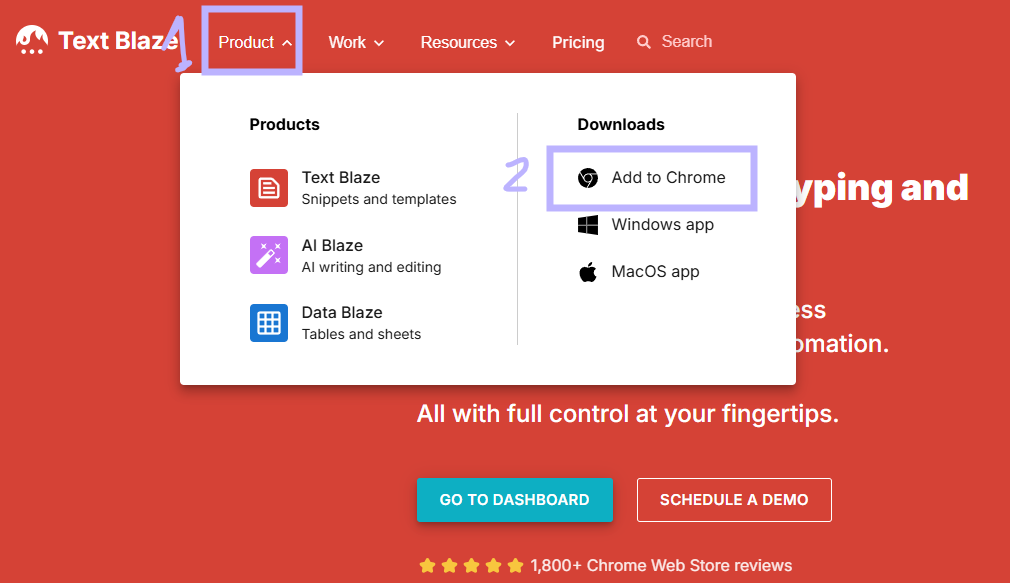
Para instalar haz clic en el enlace. En su web clic a «Products» y «Add to Chrome«. Se te abrirá la extensión oficial de Text Blaze actualizada.

Esta extensión te permite decidir que si escribes «/firma» aparecerán automáticamente tus datos y tu despedida habitual. También podrías guardar:
- Respuestas frecuentes.
- Direcciones.
- Datos de facturación.
- Mensajes básicos para clientes.
- Instrucciones que repites mucho.
- Textos habituales en correos.
- Prompts que utilizas habitualmente.
Te permite usarlo en herramientas de Google, entre otras. Yo lo suelo usar en Google porque siempre uso todas sus herramientas, para mi es muy práctico.
¿Cómo usar Text Blaze?
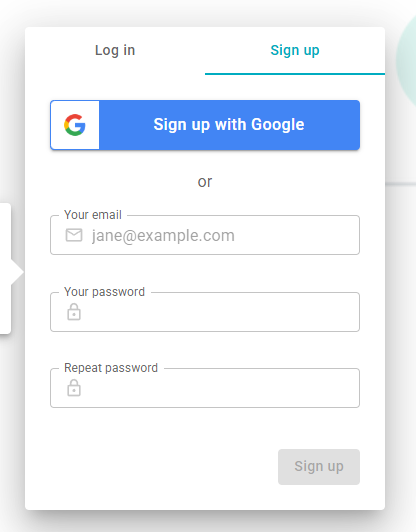
Se te abrirá una página con estas opciones.
Yo te sugiero que te registres con Google para que te sea más fácil.
También puedes registrarte poniendo un correo y la contraseña que tú elijas.
Una vez registrado, se te abrirá la página, puedes hacer el tutorial, pero está en inglés. Yo te explico fácilmente cómo crear tus textos:
- Clicas al botón + para añadir un nuevo texto.
- Pones el nombre que quieras. En mi caso «prueba».
- Pones el /shortcode, en mi caso «/prueba». Es lo que tengo que poner para que me salga el texto siguiente. Puedes editar el texto como quieras, ponerle color, subrayado, negrita, poner imágenes, enlaces…
- Añades el texto por el que quieres que se cambie
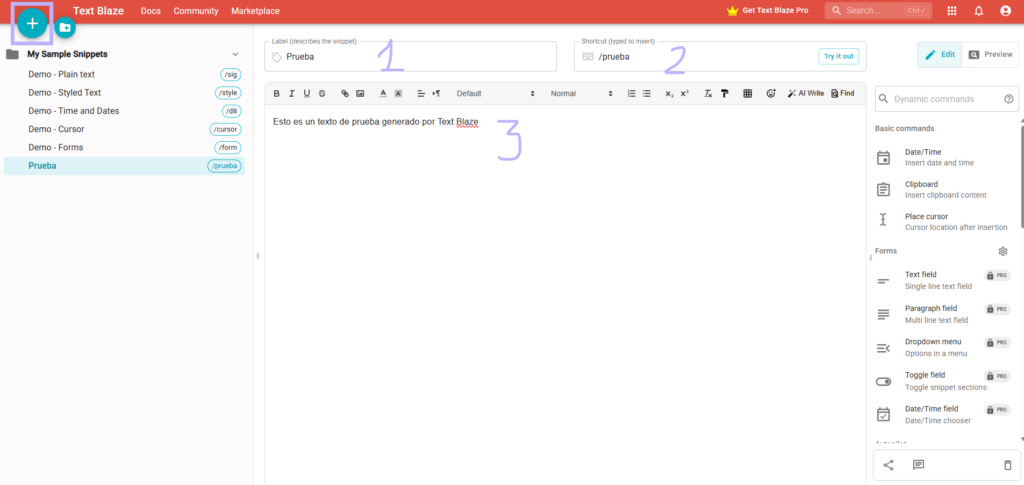
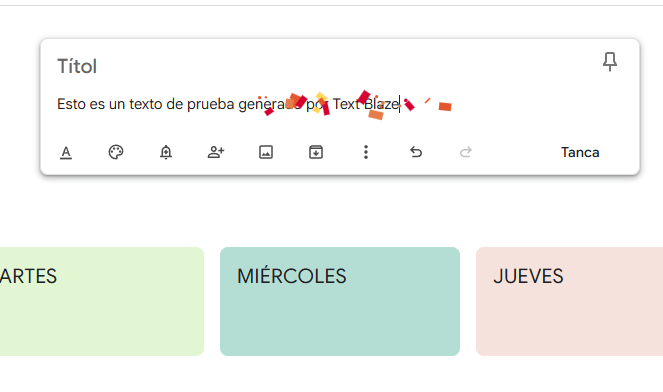
Una vez ya lo tienes, simplemente tienes que ir a tu Gmail, documento o donde desees usarlo y poner tu /shortcode. En cuanto pongo el shortcode que he elegido para hacer la prueba, se cambia a «Esto es un texto de prueba generado por Text Blaze». Funciona en la web mientras escribo esto, en Google Docs, Google Keep… cuando se cambia aparecen confetis.
Ejemplo práctico
Imagina que todas las semanas tienes que responder a varias personas explicando las mismas instrucciones de cómo deben enviarte la documentación. En lugar de copiar y pegar un texto que tengas en una nota de Google Keep o copiarlo de un correo antiguo, puedes crear un atajo con Text Blaze. Podrías poner, por ejemplo, /documentacion, y que aparezca todo el mensaje.
¿Es gratis?
Text Blaze ofrece un plan gratuito con el que podrás crear hasta veinte fragmentos activos. Las funciones más avanzadas, como poner imágenes, reglas dinámicas o formularios, tienen límite o son de su plan de pago.
Si sólo quieres guardar tus textos más repetidos, el plan gratuito puede ser suficiente.
Lo mejor de Text Blaze
Es una extensión de Chrome con la que verás el beneficio desde el primer día. Es fácil de usar y no requiere mucho tiempo para configurarla.
Su limitación
Que esté en inglés y no esté traducida a más idiomas, para mi, es una limitación. No todo el mundo sabe inglés y, aunque es una herramienta fácil de usar, hay personas que pueden tener reticencias a usarla por el tema del idioma.
GoFullPage: captura una página web completa.
Hacer capturas de pantalla o recortar la pantalla con la herramienta Recortes, es lo más fácil del mundo. El problema es cuando quieres hacer una captura a toda una web, que necesitas hacer varias capturas y unirlas unas con otras.
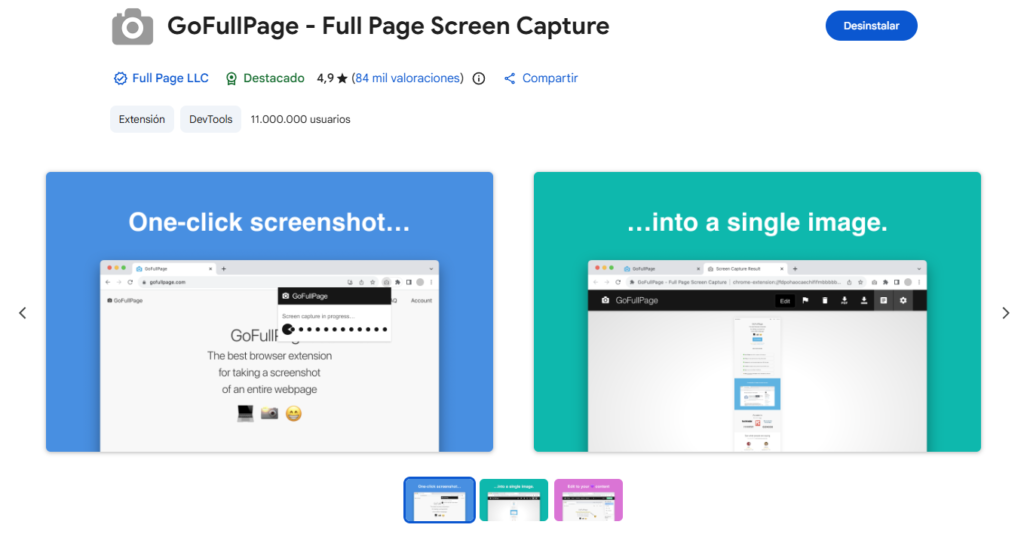
GoFullPage hace eso por ti. Recorre la pantalla y crea una única imagen del contenido.
La puedes utilizar para cosas como:
- Conservar una página web antes de que cambie.
- Enseñar un error técnico en una web.
- Crear un tutorial.
- Capturar una conversación larga.
- Guardar unas instrucciones.
- Documentar una reclamación.
La función principal para capturar páginas enteras es gratis. Si quieres editar y anotar cosas dentro de la captura, para ello tiene una modalidad premium.
Ejemplo práctico
Encuentras unas instrucciones importantes en una web y quieres conservarlas por si esa página desaparece o las necesitas tener en PDF para imprimirlas. Con GoFullPage puedes guardar todo en un archivo. Simplemente le das al icono de la cámara que se te instalará en tus extensiones y hace el trabajo solo. Luego lo guardas como imagen o PDF y listo.
Lo mejor de GoFullPage
Es una extensión muy rápida y extremadamente fácil de utilizar.
Su limitación
Si la página tiene elementos flotantes, anotaciones o contenido que se va cargando mientras haces scroll, la captura no quedará perfecta y tendrás que repetirla.
Raindrop.io: convierte tus favoritos en una biblioteca útil
Guardar una página web en los favoritos de Google Chrome es muy fácil. Lo difícil es encontrarla unos meses después.
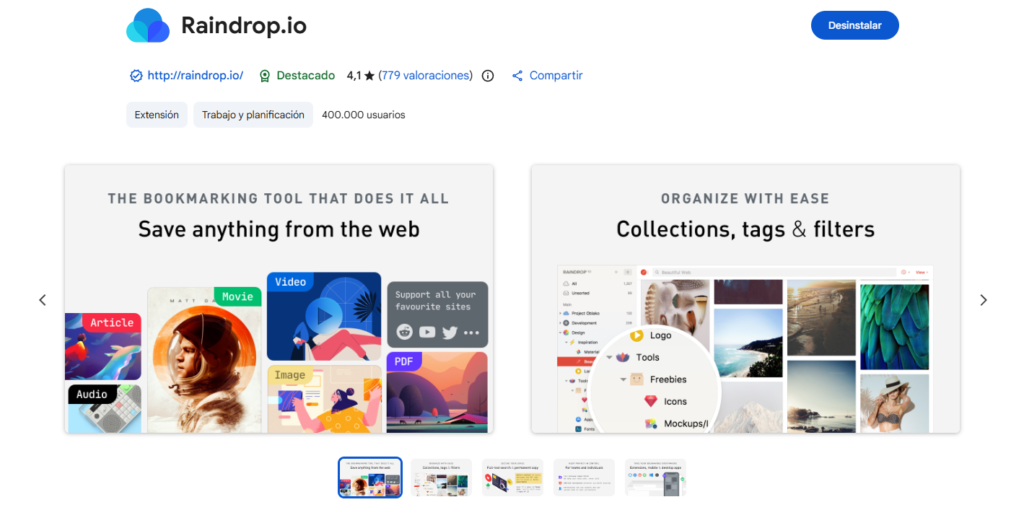
Raindrop.io te permite guardarlas dentro de colecciones organizadas. También puedes añadir etiquetas y organizar tus recursos de diferentes maneras.
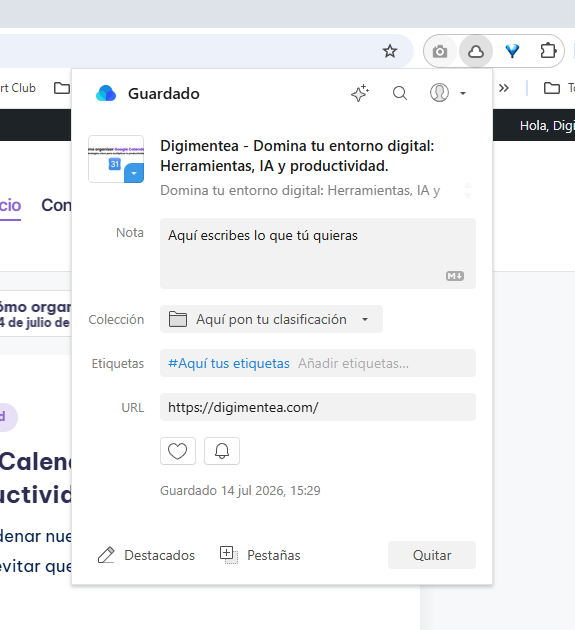
Una vez instalas la extensión, se te agregará a Chrome en forma de nube en la parte superior derecha.
Para guardar los recursos:
- Entras en la página que quieres guardar.
- Clicas en la nube.
- Se abrirá Raindrop.io en formato mini.
- Nota: Aquí podrás añadir un texto que tu necesites para recordar lo que necesites.
- Colección: crearás una carpeta con tu clasificación.
- Etiquetas: puedes etiquetar el contenido para tener más filtros.
- Corazón: puedes añadirlo a favoritos.
- Ya se habrá guardado automáticamente.
Una vez guardada, si entras a tu Raindrop encontrarás todas los recursos que has guardado.
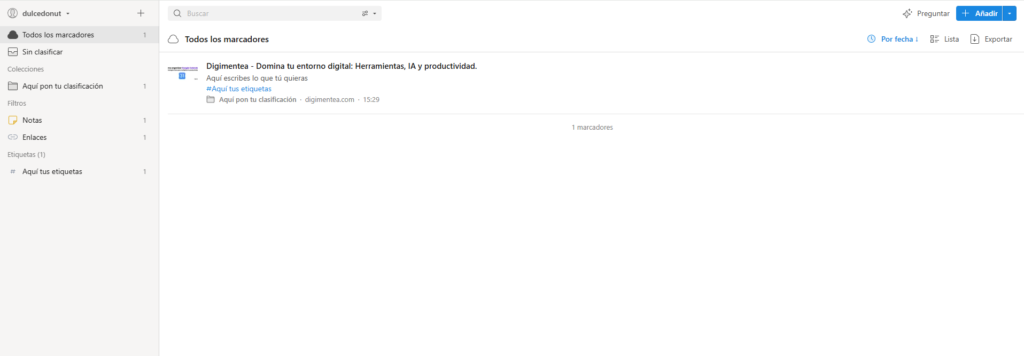
La diferencia entre Raindrop y OneTab
Aunque parezcan similares, no solucionan exactamente el mismo problema y puedes usar los dos conjuntamente.
- OneTab: sirve para guardar temporalmente las pestañas que tienes abiertas para consultarlas en un plazo corto de tiempo. Guarda todas a la vez.
- Raindrop.io sirve para guardar tus recursos y conservarlos a largo plazo.
Por ejemplo, puedes usar OneTab para guardar temporalmente los hoteles que vas comparando. Mientrastanto puedes usar Raindrop.io si encuentras páginas interesantes para buscar vuelos baratos o alquilar coches.
¿Es gratis?
Tiene un plan gratuito que te permite crear marcadores y colecciones ilimitadas. También puedes utilizar el servicio en varios dispositivos. Algunas opciones avanzadas de búsqueda son del plan Pro.
Lo mejor de Raindrop.io
Mucho más visual y organizado que una carpeta interminable de favoritos.
Su limitación
Necesita un pequeño sistema de colecciones. Si guardas todo sin clasificar, terminarás usandolo igual que el favorito de Chrome y no te servirá de nada.
¿Tienes que instalarlas todas?
No hace falta. Las mejores extensiones de Chrome para ahorrar tiempo no son necesariamente las que aparecen en las listas de productividad. Son las que solucionan algo que tú necesitas.
Podrías elegirlas según tu principal problema:
- ¿Muchas pestañas que necesitas guardar temporalmente? OneTab.
- ¿Escribes muchos textos repetitivos? Text Blaze.
- ¿Necesitas hacer capturas de páginas completas? GoFullPage.
- ¿Necesitas guardar recursos en favoritos ordenados? Raindrop.io.
Instala primero la que soluciones tu mayor pérdida de tiempo. Si después de una semana no la has utilizado, lo más probable es que realmente no la necesitas.
Conclusión
Estas extensiones de Chrome para ahorrar tiempo que hemos hablado, no buscan añadir más herramientas a tu vida porque sí, sino eliminar pasos innecesarios.
Una extensión realmente útil es la que trabaja casi sin que te des cuenta: organizar pestañas, completar una respuesta, guardar una contraseña… aquellas que hace en un par de clics lo que antes necesitabas hacer cinco.
La recomendación de Digimentea es que empieces sólo con una. Piensa cual es la tarea que repites constantemente, instala la extensión correspondiente y comprueba durante unos dias si realmente mejora tu forma navegar o trabajar.
¿Cuál de estas extensiones crees que podría ahorrarte más tiempo? ¿Usas alguna que no haya mencionado?