

¿Necesitas recopilar opiniones? ¿Organizar inscripciones? ¿Preparar un cuestionario sin complicarte? ¿Estás leyendo esto con voz de teletienda? No te preocupes, con esta guía aprenderás cómo crear un formulario en Google Forms desde cero, aunque nunca hayas utilizado esta herramienta.
Google Forms te permite crear encuestas, cuestionarios y formularios online, compartirlos con otras personas y consultar las respuestas conforme van respondiendo el formulario. Además, los formularios se guardan en Google Drive y sus resultados se pueden vincular con una hoja de cálculo para organizarlos y analizarlos con más comodidad.
A lo largo de este tutorial veremos cómo usar Google Forms para añadir preguntas, personalizar el diseño, configurar el acceso, publicar el formulario y revisar los resultados.
Qué es Google Forms y cómo acceder
Google Forms es una herramienta de Google que te permite recopilar información mediante formularios online. La puedes usar para crear una inscripción, solicitar datos de contacto, organizar una votación, hacer una encuesta en Google Forms o crear un pequeño cuestionario.
Para empezar, puedes entrar a Google Forms de varias formas:
- Buscando Google Forms en Google e iniciando sesión con tu cuenta.
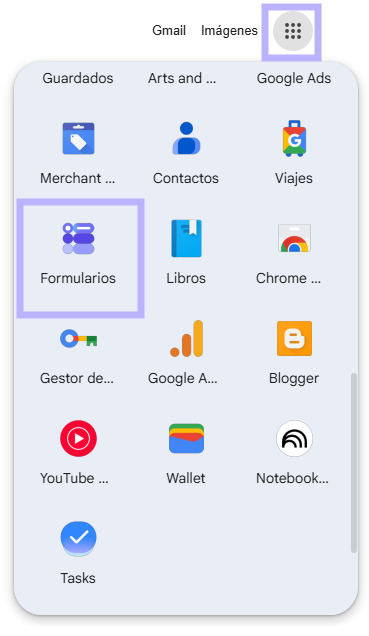
- Teniendo la sesión iniciada, haciendo clic a los 9 puntos y buscando Formularios.
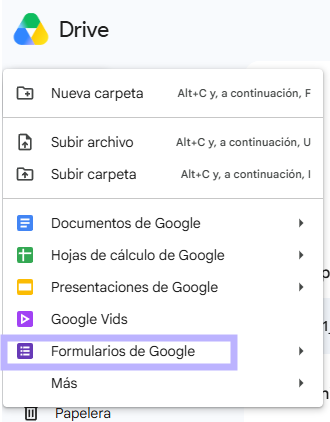
- Desde Google Drive, haciendo clic en Nuevo → Formularios de Google
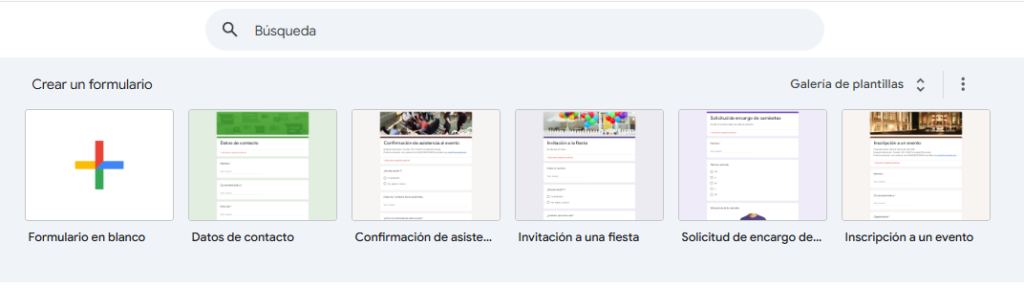
Una vez entras en Google Forms, puedes elegir:
- Formulario en blanco.
- Escoger una plantilla
Si tu objetivo es aprender cómo crear un formulario de Google Forms, puedes empezar perfectamente con la opción de Formulario en blanco. Las plantillas son útiles, pero no son necesarias para crear un formulario sencillo.
Si tienes muchos documentos y te cuesta encontrarlos, puedes consultar mi guía sobre cómo organizar Google Drive. Crear una carpeta específica para formularios puede ayudarte a mantener juntos los originales, las hojas de respuestas y cualquier archivo.
Cómo crear un formulario desde cero
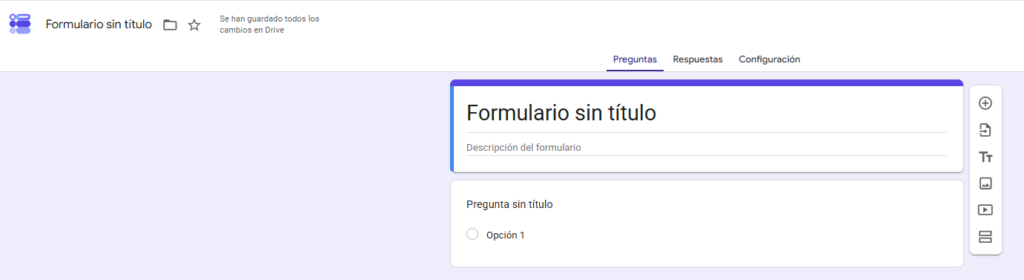
Cuando abras un formulario en blanco, verás un documento sin título y una pregunta preparada para editar.
El primer paso para aprender cómo crear un formulario en Google Forms es distinguir entre el nombre interno del archivo (arriba a la izquierda) y el título que verá la persona que rellene el formulario.
Como hemos dicho, en la parte superior izquierda puedes cambiar el nombre del archivo. Este nombre te ayudará a localizar el archivo en Google Drive, pero no tiene por qué coincidir exactamente con el título visible.
Dentro del formulario, aparte de las preguntas, podrás encontrar dos campos principales:
- El título del formulario.
- La descripción del formulario.
Utiliza el título para indicar claramente cual es tu objetivo. En la descripción puedes añadir instrucciones, una fecha límite, información sobre el uso de los datos o cualquier detalle que la persona que rellena el formulario deba conocer antes de empezar.
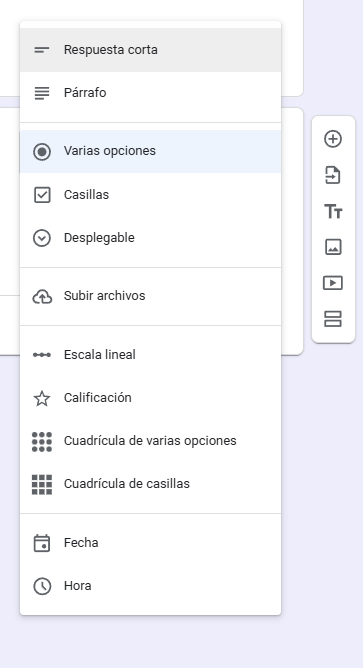
Para editar las preguntas, haz clic sobre el texto «pregunta sin título» para poner tu pregunta. Desde el menú desplegable de la derecha puedes elegir que tipo de respuesta quieres en esa pregunta.
También puedes activar el campo obligatorio para impedir que el formulario se envíe si no se ha respondido esa pregunta.
En la barra lateral derecha al lado de la pregunta hay varios botones para:
- Añadir una pregunta.
- Importar preguntas de otro formulario.
- Añadir un título y una descripción.
- Insertar una imagen.
- Añadir un vídeo.
- Crear una nueva sección.
Además, cada pregunta se puede duplicar, eliminar o mover. Duplicarla te puede resultar útil cuando varias preguntas tienen una estructura parecida.
Antes de empezar a añadir las preguntas, quizá te ayuda preparar una lista con la información que realmente necesitas recopilar. Puedes hacerlo en una nota y revisar después el orden de las preguntas. Recuerda que en mi tutorial sobre cómo usar Google Keep explico cómo crear y organizar notas sencillas.
Elegir los tipos de preguntas
Cuando empiezas a aprender cómo crear un formulario en Google Forms, una de las dudas más comentadas es qué tipos de preguntas se suelen utilizar.
No todas las respuestas necesitan el mismo formato. Elegir correctamente el tipo de pregunta hará que el formulario sea más sencillo de rellenar y que las respuestas sean más fáciles de revisar.
- Respuesta corta: Está pensada para datos breves, como por ejemplo el nombre, una dirección o una respuesta de pocas palabras.
- Párrafo: Para escribir una respuesta más extensa. Es muy útil para recoger opiniones personales, explicaciones, sugerencias o comentarios.
- Varias opciones: La persona podrá seleccionar una única respuesta entre varias alternativas. Es la más usada para seleccionar sólo una opción.
- Casillas: Permite seleccionar más de una respuesta. Puedes utilizarla para preguntar por intereses, horarios disponibles o diferentes características.
- Desplegable: Para mostrar opciones dentro de una lista compacta. Esto resulta muy práctico cuando debes poner muchas alternativas y no quieres que la pregunta ocupe mucho espacio.
- Escala lineal: Muy parecido a las estrellas, que también puedes poner. Sirve para puntuar o valorar algo dentro de un intervalo, por ejemplo de 1 a 10.
- Cuadrículas: Puedes valorar varios elementos utilizando las mismas opciones de respuesta. No conviene utilizarlas mucho, ya que pueden resultar más incómodas de completar, especialmente si la pantalla es pequeña.
- Fecha y hora: Este tipo de respuesta permite solicitar fechas, horas o una duración concreta.
- Subida de archivos: Esta opción permite que las personas que responden adjunten documentos, imágenes u otro tipo de archivos. Para responder este tipo de preguntas, deben iniciar sesión con una cuenta de Google.
Google Forms también te permite establecer validaciones de respuestas en las preguntas de respuesta corta o párrafo. Por ejemplo, puedes exigir que una respuesta tenga formato de correo electrónico o limitar la longitud de un texto.
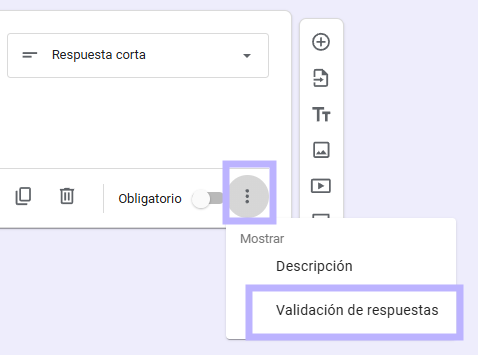
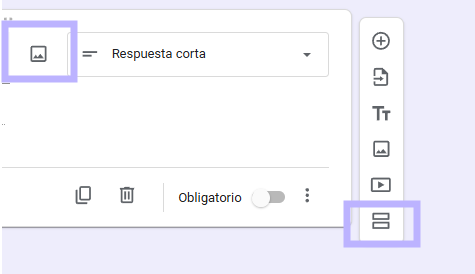
También puedes complementar las preguntas con imágenes y vídeos o separar un formulario largo en varias secciones. Google te permite añadir, editar y organizar texto, imágenes y vídeos dentro de un formulario.
Las secciones permiten que el contenido sea más fácil de seguir y serán necesarias si posteriormente quieres mostrar preguntas distintas dependiendo de la respuesta seleccionada.
Personalizar y configurar el formulario
Una vez hayas añadido algunas preguntas (o todas), el siguiente paso de cómo crear un formulario en Google Forms es revisar su apariencia y funcionamiento.
Personalizar el diseño
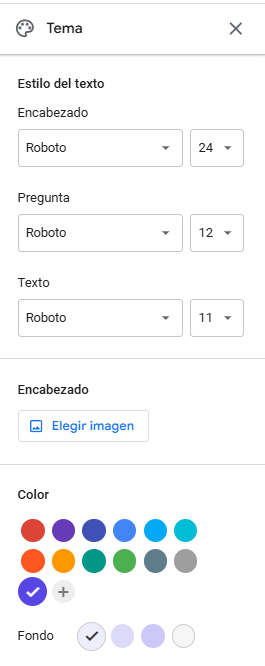
Para personalizarlo, pulsa el botón de personalización del tema situado en la parte superior derecha. Con él podrás modificar diferentes aspectos:
- El estilo del texto.
- El color principal
- El color de fondo.
- La imagen del encabezado.
No es necesario que crees un diseño demasiado elaborado, depende de lo que quieras hacer. Lo más importante es que el texto sea fácil de leer y que los colores mantengan un contraste.
Puedes utilizar una imagen de encabezado relacionada con el tema del formulario o poner simplemente los mismos colores que usas habitualmente en tu proyecto.

Configurar las respuestas
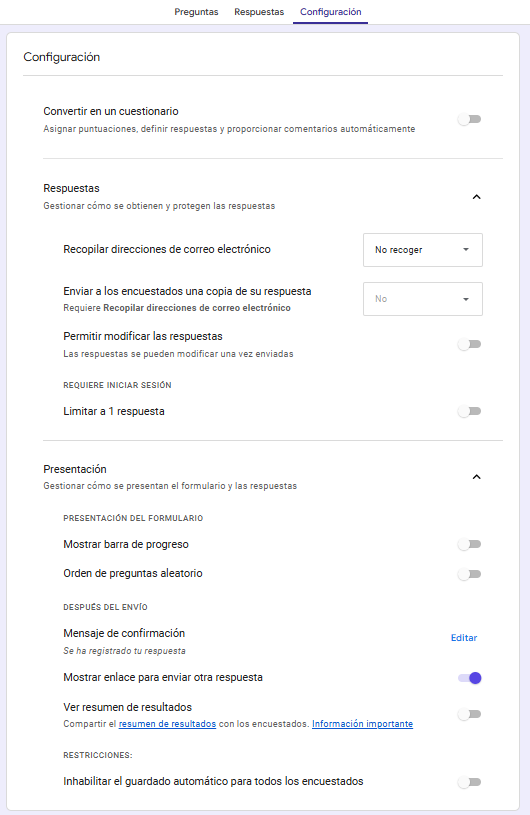
Entra en la pestaña Configuración, allí podrás encontrar varias opciones que modifican la forma en la que las personas pueden responder. Entre las más útiles se encuentran:
- Recopilar las direcciones de correo electrónico.
- Enviar a cada persona una copia de sus respuestas.
- Limitar el formulario a una respuesta por usuario.
- Permitir que las respuestas se editen después de enviarlas.
- Cambiar el mensaje de confirmación.
- Mostrar la barra de progreso.
No necesitas activar todas las opciones. Antes de publicar el formulario, piensa en estas cuestiones:
- ¿Necesitas identificar a las personas que responden tu formulario?
- ¿Prefieres que las respuestas sean anónimas?
- ¿Quieres que una misma persona pueda responder varias veces?
- ¿Podrán modificar posteriormente la información enviada?
- ¿Necesitan recibir una copia de sus respuestas?
Si activas la opción de recopilar correos, Google Forms puede registrar direcciones verificadas o permitir que cada persona escriba manualmente la suya. También puedes configurar el formulario para que envíe una copia de las respuestas cuando la persona lo solicite o de forma automática.
Antes de compartirlo, revisa siempre la configuración. Algunas opciones, como la subida de archivos o la limitación a una única respuesta, pueden obligar a las personas a iniciar sesión con su cuenta de Google.
Previsualizar, publicar y compartir el formulario

Una parte importante de cómo crear un formulario en Google Forms es comprobar que todo funciona correctamente antes de enviarlo a otras personas.
Utiliza la vista previa (el ojo) para observar el formulario tal y como lo van a ver las personas que lo respondan.
Después, rellénalo tú una vez y revisa que:
- Las preguntas se entienden correctamente.
- Las opciones de respuesta están completas.
- Las preguntas obligatorias están bien escogidas.
- Las secciones aparecen en el orden correcto.
- No existen errores ortográficos.
- El mensaje final es adecuado.
- El formulario puede enviarse sin problemas.
Cuando termines la revisión, pulsa Publicar. Con la versión actual de Google Forms, el formulario debe estar publicado para que puedan responder. Una vez publicado, puedes controlar quién tiene acceso y copiar el enlace destinado a las personas que deben rellenarlo.

Después puedes compartir un formulario de Google de diferentes maneras:
- Copiando el enlace.
- Enviándolo por correo electrónico.
- Compartiendo el acceso con personas concretas.
- Insertándolo en una página web mediante HTML.
- Enviándolo a través de redes sociales o aplicaciones de mensajería.
Google permite todo esto, lo que hace muy fácil recoger datos.
Diferencia entre responder y colaborar
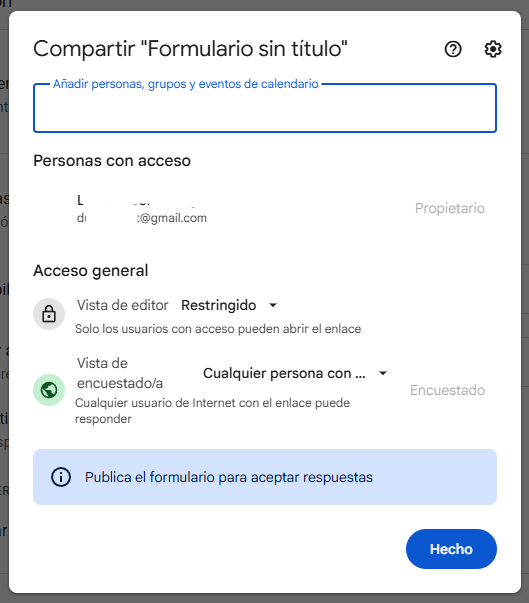
No debes confundir el enlace para responder con el acceso para colaborar en tu formulario.
Las personas que recibirán el enlace para responder únicamente pueden completar el formulario, siempre que tengan permiso para acceder.
En cambio, cuando le das acceso de colaborador a una persona, puede editar las preguntas, cambiar la configuración y consultar los resultados. Por tanto, solamente debes conceder este permiso a la persona que realmente vaya a trabajar contigo en el formulario.
Si vas a compartirlo por correo electrónico y tu bandeja de entrada necesita un poco de orden, recuerda que tengo una guía sobre cómo organizar Gmail.
Consultar y gestionar las respuestas
Saber cómo crear un formulario en Google Forms también implica saber qué hacer cuando empiezan a llegar las respuestas.
Abre el formulario y entra en la pestaña Respuestas entre Preguntas y Configuración. Allí podrás consultar las respuestas de diferentes maneras:
- Resumen: Te muestra una visión general de todas las respuestas y genera automáticamente gráficos con los resultados de determinadas preguntas.
- Pregunta: Te permite consultar todas las respuestas juntas para cada una de las preguntas.
- Individual: Muestra cada persona por separado. Esta vista es muy útil cuando necesitas revisar toda la información aportada por una persona concreta.
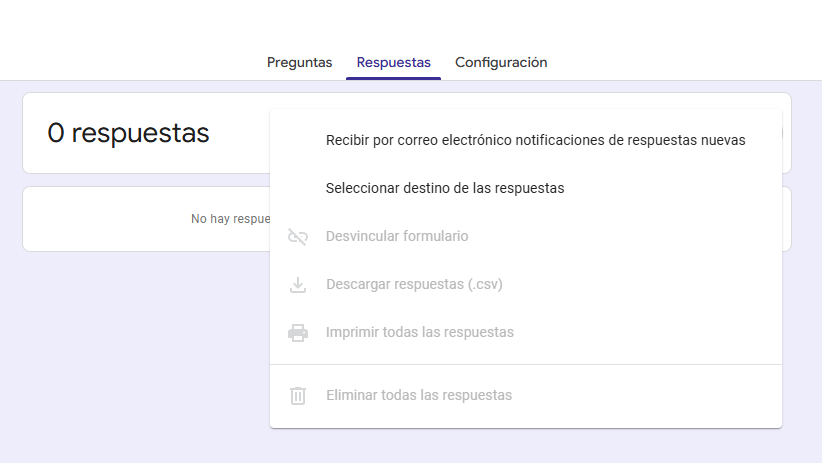
Desde el menú de la pestaña Respuestas puedes activar la opción para que te envíe notificaciones por correo electrónico cuando alguien responde tu formulario. Simplemente das clic en los 3 puntos y se te desplegará la opción para activarla.
Vincular las respuestas con Google Sheets
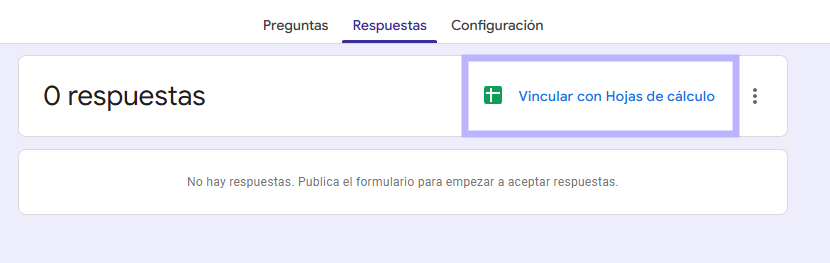
También puedes vincular el formulario que has creado con una hoja de cálculo de Google Sheets.
Si lo vinculas, cada respuesta se añadirá automáticamente a la hoja y podrás ordenar, filtrar o analizar los datos con mayor comodidad.
Las respuestas continuarán estando disponibles dentro del formulario, aunque también las vincules a una hoja de cálculo de Google Sheets.
Dejar de aceptar respuestas
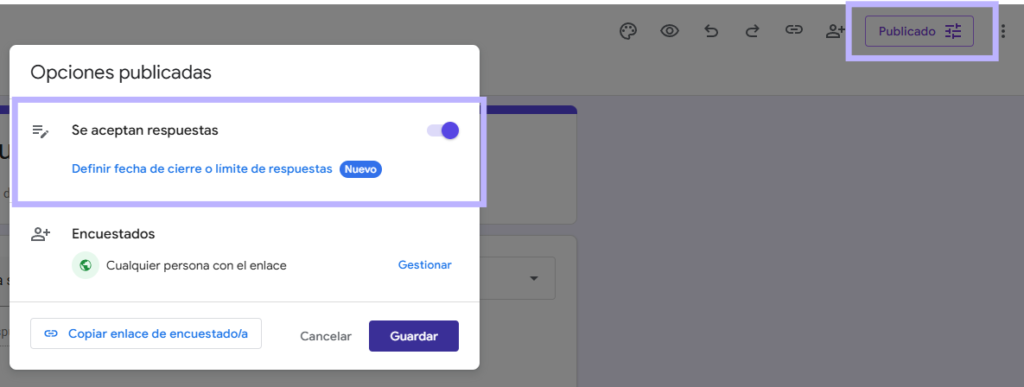
Una vez publicado, cuando ya no quieras recibir más respuestas, puedes cerrar el formulario y escribir un mensaje personalizado para las personas que intenten acceder. Para dejar de recibir respuestas haz clic en Publicado.
Google Forms también te permite establecer:
- Una fecha y una hora de cierre.
- Un número máximo de respuestas.
Estas opciones son muy útiles para gestionar inscripciones, reservas o actividades con plazas limitadas.
Utilizar los gráficos en otros documentos
Los gráficos que te genere Google Forms en el resumen, se pueden copiar y pegar en otros archivos.
Por ejemplo, tu puedes añadirlos a un informe que realices con Google Docs y actualizarlos posteriormente, siempre que tengas permisos para editar tanto el formulario como el documento.
Si necesitas preparar un informe o un trabajo, puedes consultar mi guía sobre cómo usar Google Docs.
Aprender cómo crear un formulario en Google Forms es una forma sencilla de recopilar información sin tener que diseñar una página web ni ordenar manualmente decenas de mensajes.
Puedes empezar haciendo un formulario corto, utilizando únicamente las preguntas necesarias y realizar una prueba antes de compartirlo.
Cuando lleguen las primeras respuestas, podrás revisarlas desde Google Forms o vincularlas con Google Sheets para trabajar con ellas de una forma más organizada.
Ahora que ya sabes cómo usar Google Forms, puedes crear encuestas, inscripciones, cuestionarios y formularios adaptados a tus necesidades.
Si tienes más preguntas puedes:
- Consultar la ayuda de Google Forms.
- Contactarme con tus dudas.