


Si tienes muchas tareas, citas, recados o proyectos pendientes, es muy fácil que acabes apuntándolo todo en sitios diferentes y perder la visión general de la semana.
Un planificador semanal puede ser tu mejor aliado para ver rápidamente qué tienes que hacer cada día, qué tareas son prioritarias y cuánto espacio tienes disponible para añadir nuevos compromisos.
Y no necesitas diseñar para crearte uno personalizado.
En este tutorial vamos a hablar de cómo hacer un planificador semanal en Canva utilizando una de sus plantillas y personalizándola paso a paso. Así podrás modificar colores, tipografías, apartados y todo lo que tú necesites para tener este planificador adaptado a ti y a tu forma de organizarte.
Además, lo bueno de Canva es que lo podrás usar tanto en formato digital como descargártelo para imprimirlo y escribirlo a mano.
¿Por qué crear un planificador semanal en Canva?
Puedes organizar la semana de muchas formas: con una agenda, una aplicación, un calendario digital como Google Calendar o incluso una simple hoja de papel. Yo he hecho organizadores a mano durante muchos años, hasta que conocí Canva.
La ventaja de crear un planificador semanal en Canva es que puedes adaptar completamente el diseño a lo que tú realmente necesitas. Por ejemplo, puedes crear espacios específicos para:
- Las tareas del día a día.
- Las prioridades de la semana.
- Citas o reuniones.
- Tareas pendientes.
- Objetivos.
- Notas.
- Hábitos.
- Recordatorios.
No todas las personas necesitamos los mismos apartados, por lo que partir de una plantilla y modificarla suele ser mucho más práctico que utilizar un diseño cerrado.
Además, un planificador visual puede complementar tus herramientas digitales. Por ejemplo, puedes usarlo para tener una visión general de tu semana y guardar las citas que necesiten una notificación en Google Calendar.
Cómo hacer un planificador semanal en Canva en 5 pasos
Para este ejemplo voy a crear un planificador semanal sencillo, pensado para organizar mis tareas de lunes a domingo, mis prioridades de la semana y notas.
La idea es que cada día tenga su propio espacio y añadir también un apartado para las prioridades y otro para las tareas que pueden hacerse en cualquier momento de la semana.
Paso 1. Busca una plantilla de planificador semanal
Entra en Canva y utiliza el buscador de la página principal. Escribe «planificador semanal».
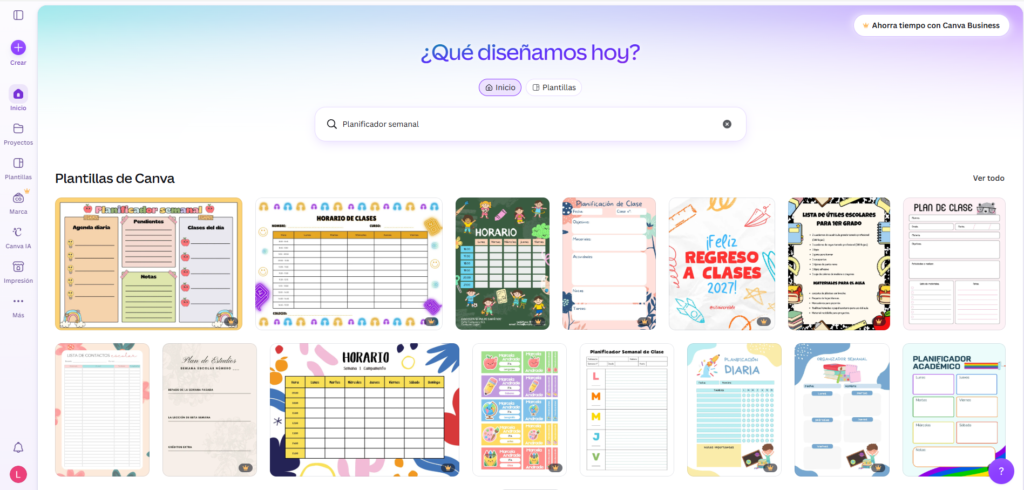
Aparecerán diferentes diseños que puedes usar como punto de partica. Como puedes ver, son todos muy diferentes: minimalistas, coloridas, profesionales, escolares, con horarios, con espacios para notas o incluso para organizarlo por horas.
No necesariamente tienes que elegir el diseño perfecto desde el principio. Si alguno te gusta tal cual, puedes usarlo sin modificar, pero es muy complicado encontrar uno que te guste tanto de formato, como diseño, etc. Así que lo más importante es que la estructura se parezca a lo que tu quieras conseguir.
Por ejemplo, si únicamente necesitas escribir las principales tareas de tu día, busca una plantilla de planificador semanal que tenga siete espacios diferenciados.
En cambio, si lo que quieres es poder organizar tu jornada por horas, es mejor que utilices una plantilla que ya incluya esas franjas horarias para ahorrarte trabajo de diseño.
Antes de elegir tu plantilla, fijate en que la plantilla esté disponible dentro de tu cuenta. Canva incluye elementos gratuitos y otros reservados para determinadas suscripciones, por lo que altunas plantillas pueden tener recursos que no puedas usar. Lo sabrás porque aparece una corona en los de pago y, si lo pones sin darte cuenta, aparece una cuadricula gris.
Una vez encuentres el diseño adecuado para ti, ábrelo para empezar a editarlo clicando en personalizar plantilla. Yo quería algo sencillo, así que usaré el diseño base de Nuez Studio. He elegido papel A4y lo he dejado en papel estándard.
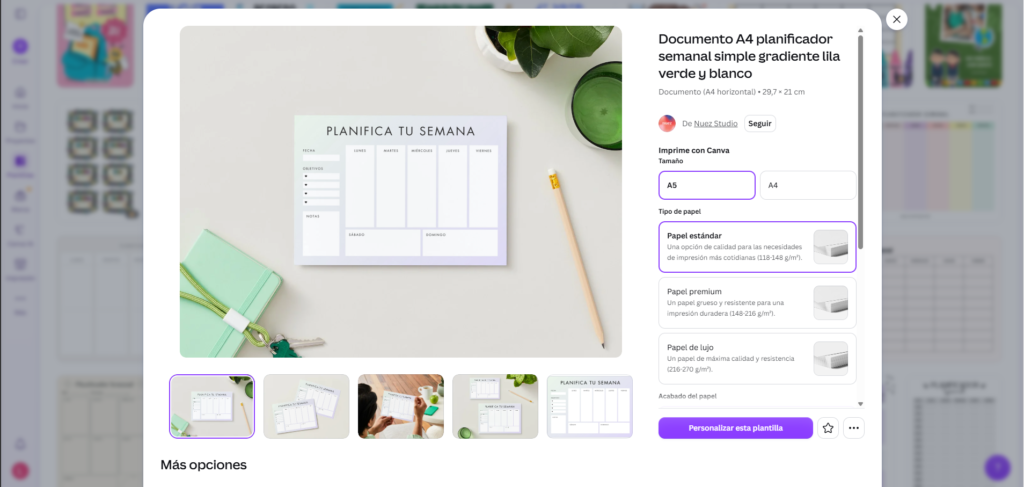
No te preocupes por los colores o la tipografía en este momento. Después lo iremos modificando.
Paso 2. Cambia los dias y los apartados del planificador.
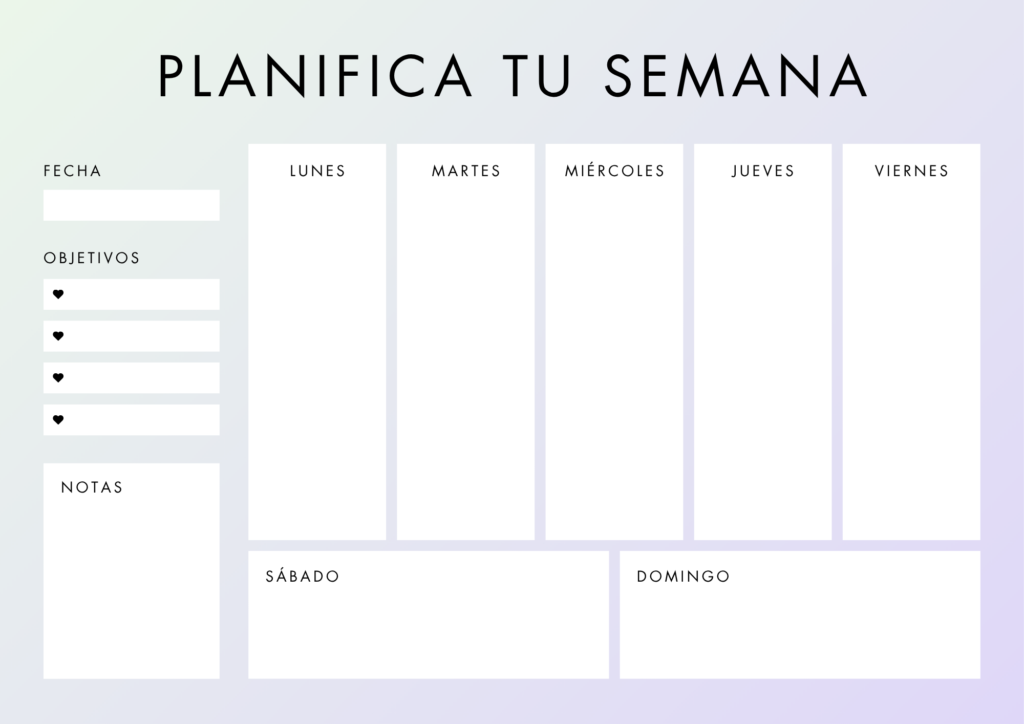
Lo primero que debes hacer es adaptar el contenido de esta plantilla. Si está en inglés o quieres cambiar el orden de los días, haz clic sobre cualquier texto que quieras modificar y escribe el nuevo contenido. En mi caso tendré los siguientes apartados:
- Los dias de lunes a domingo.
- Prioridades de la semana.
- Notas
Así que tendré que modificar el texto de la parte izquierda de notas, objetivos, etc. En mi caso añadiré más espacios enn blanco también.
Antes:
Después:
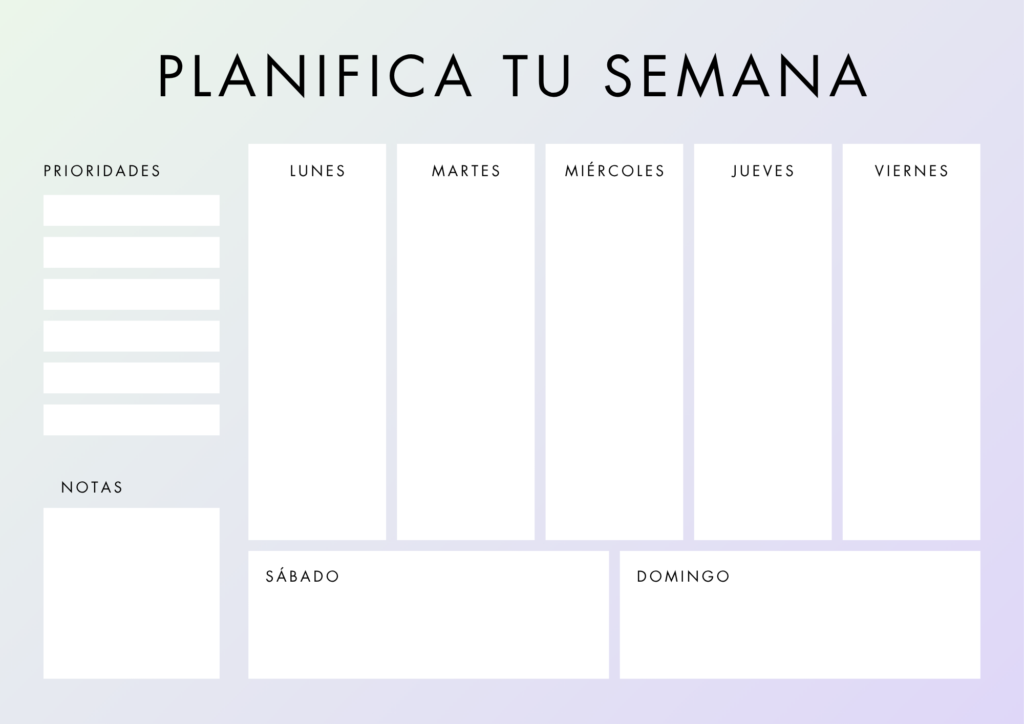
No he hecho un gran cambio, pero a veces no necesitas hacer grandes cambios en la distribución, ya que has elegido una plantilla que se adapta bastante a lo que quieres.
No necesitas llenar el planificador de apartados. De hecho, cuantos más espacios añades, menos superfície tendrás disponible para escribir realmente tus tareas.
Cuando quieras crear un planificador semanal, piensa muy bien primero en qué información utilizas de verdad.
Si nunca haces seguimiento de diez hábitos diferentes, por ejemplo, es bastante probable que no necesites incluir una tabla completa de hábitos únicamente porque aparezca en la plantilla que has elegido.
El objetivo es que el planificador sea práctico para ti, no llenarlo de elementos que después no utilizarás.
Paso 3. Personaliza colores y tipografía
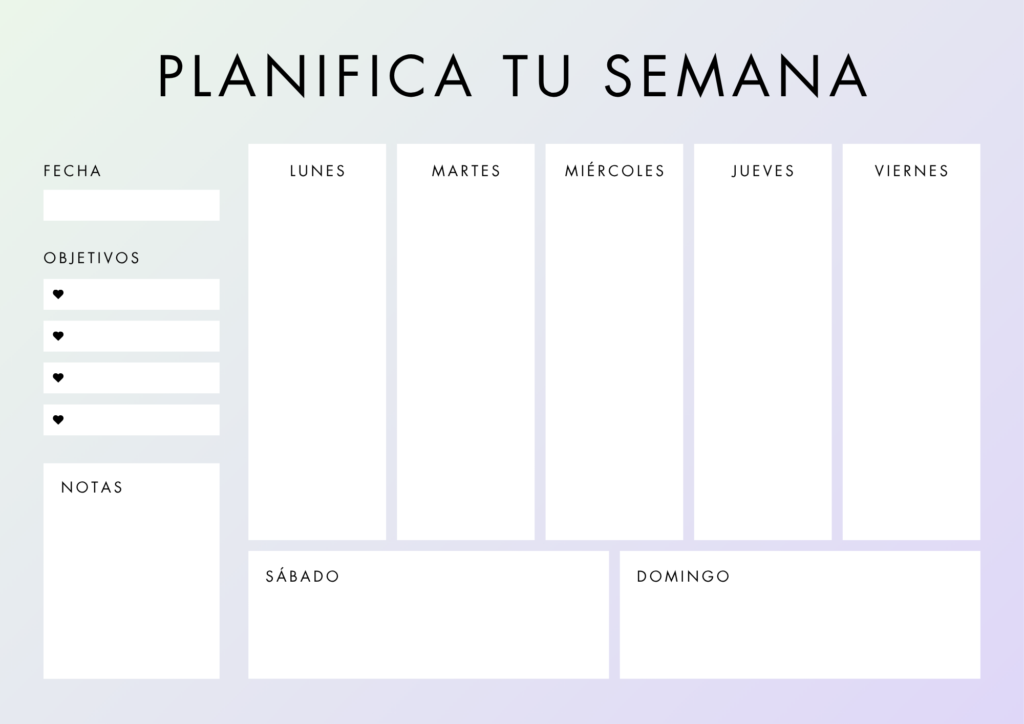
Una vez tengas ya tu estructura, puedes modificar el diseño. Selecciona cualquier elemento de la plantilla para cambiar el color.

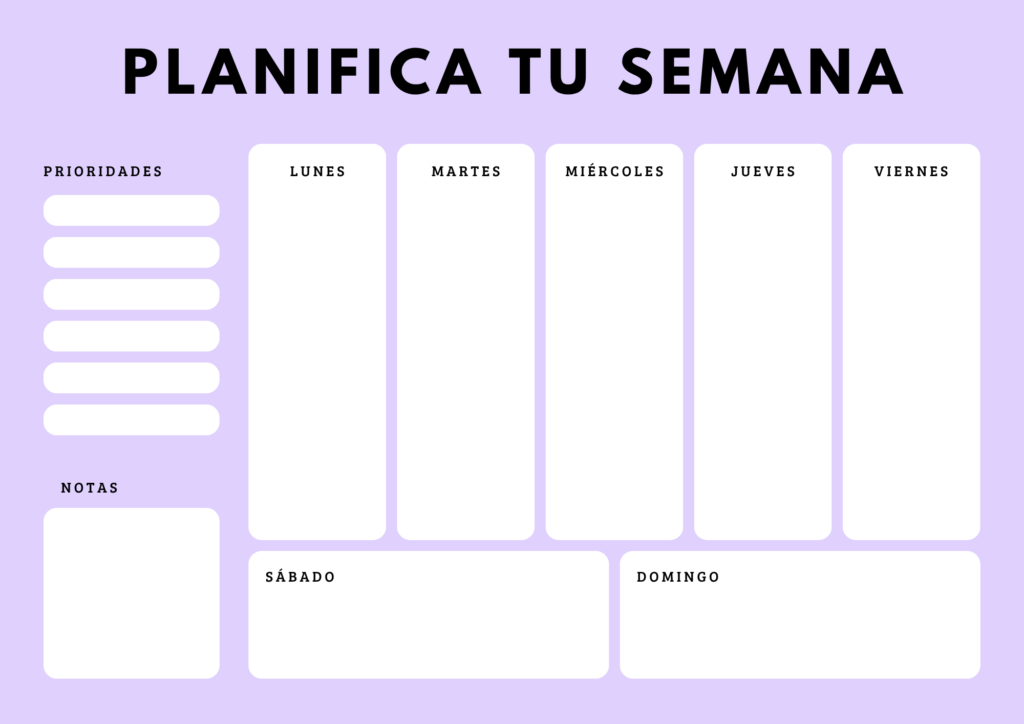
Yo he usado cambiar el color y redondear esquinas. Puedes utilizar un único color principal acompañado de tonos neutros o asignar un color diferente a cada día de la semana. Por ejemplo: lunes lila, martes verde…
Los colores pueden ser solamente la decoración, pero también pueden ayudarte a identificar visualmente diferentes tipos de información. Por ejemplo: Rojo para tareas urgentes, amarillo para recordatorios…
Intenta no utilizar demasiados colores diferentes. Una paleta sencilla hará que el planificador sea más fácil de leer.
Después puedes modificar las tipografías.

Selecciona el texto y usa el menú superior para elegir la fuente, el tamaño, color, etc.
Lo ideal es utilizar una tipografía sencilla para los textos pequeños y, si quieres, una fuente algo más decorativa para los títulos.
Evita usar muchos tipos de tipografia en un mismo diseño. Con una para los títulos y otra para el contenido suele ser suficiente.
También puedes modificar el tamaño del texto, la alineación y el espaciado hasta conseguir un planificador semanal personalizado que resulte cómodo de usar.
Antes:
Después:
Paso 4. Descarga tu planificador semana.
Si quieres usarlo online, este paso ya no lo necesitas, pero si eres como yo y prefieres hacerlo a mano, puedes descargarlo.
Cuando lo termines, revisa que todos los textos estén bien colocados y que ningún elemento quede fuera de los márgenes.
Después, pulsa sobre compartir y busca la opción de descarga.
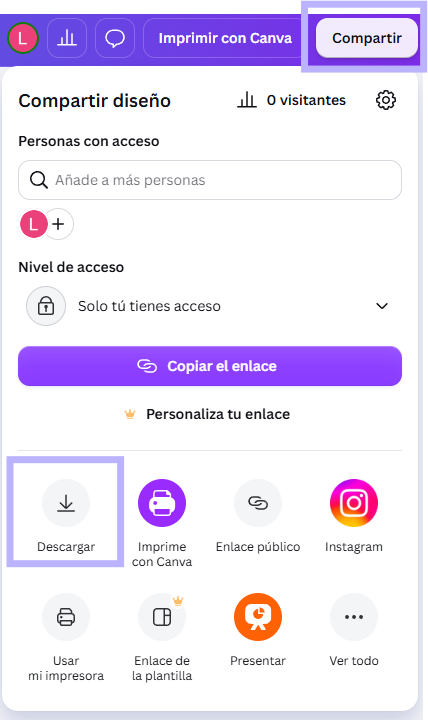
El formato que debes elegir dependerá del uso que quieres darle, pero yo suelo descargarlo en PDF para facilitar la impresión.
Antes de imprimir varias copias, te recomiendo imprimir solamente una cara para comprobar el tamaño de los textos, los márgenes y el espacio disponible para escribir.
Puede ocurrir que un diseño resulte muy claro en la pantalla del ordenador pero tenga espacios demasiado pequeños cuando los imprimas.
Si vas a utilizar le mismo planificador semanal en canva todas las semanas, no necesitas volver a diseñarlo. Mantén una copia limpia dentro de Canva y duplícala cuando quieras preparar una semana nueva si lo quieres usar online.
Así podrás conservar siempre una versión original sin tareas ni anotaciones.
¿Es mejor utilizar un planificador semanal digital o impreso?
No existe una opción mejor para todo el mundo.
Un planificador impreso puede ser muy cómodo si te gusta escribir a mano o quieres tenerlo siempre visible sobre el escritorio. También puedes colocarlo en una carpeta, pegarlo en la pared o utilizarlo junto a tu agenda.
La versión digital, en cambio, permite modificar las tareas sin tachones y reutilizar el diseño todas las semanas. Incluso puedes combinar ambos sistemas.
Puedes preparar la semana desde el ordenador, descargar el planificador y después imprimirlo para utilizarlo durante los siguientes días.
Lo importante es que el método sea suficientemente sencillo como para mantenerlo.
Un planificador muy bonito pero que necesitas media hora para actualizar cada día probablemente terminará abandonado.
Crea un planificador adaptado a tu forma de organizarte
Ahora que sabes cómo hacer un planificador semanal en Canva, puedes crear un sistema visual y sencillo para organizar tus tareas y tener toda la semana a la vista.
No necesitas llenar el diseño de apartados, colores o elementos decorativos. Lo más práctico es empezar con una estructura sencilla con los días de la semana, un espacio para prioridades y otro para tareas pendientes.
A partir de ahí, puedes ir adaptándolo según lo que realmente necesites: añadir horarios, separar tareas personales y de trabajo, incluir recordatorios o utilizar distintos colores para identificar cada tipo de actividad.
La ventaja de Canva es que no tienes que empezar desde cero cada semana. Cuando encuentres una distribución que te funcione, guarda una copia limpia del diseño y duplícala cada vez que necesites preparar un nuevo planificador.
También puedes combinarlo con otras herramientas. Canva te servirá para tener una visión general de la semana, mientras que Google Calendar puede ayudarte con las citas y eventos que tengan una hora concreta, y Google Keep puede servirte para guardar rápidamente aquellas tareas que todavía no sabes cuándo vas a hacer.
Así mantienes cada herramienta para lo que realmente resulta útil y consigues un sistema de organización mucho más sencillo de mantener.
Si tienes más dudas, puedes:
- Utilizar la ayuda de Canva.
- Contactarme con tu duda.