

¿Tú también tienes un chat de WhatsApp contigo para enviarte cosas? ¿Apuntas cosas en papeles sueltos y luego los pierdes? ¿Estás leyendo esto con voz de anuncio de teletienda? No pasa nada, hoy vamos a explicar cómo usar Google Keep para apuntar todas tus ideas, tareas y todo lo que tú necesites.
Si al final de tu día lo único que has conseguido es acumular ruido mental y una incómoda sensación de que tenías que hacer algo pero no te acuerdas del qué, has llegado al sitio correcto.
El caos mental es el enemigo número uno de nuestra productividad. Siempre intentamos recordar todo y eso lo único que hace es generarnos ansiedad. Por suerte, Google tiene una herramienta muy simple y completa a la vez que nos hace la tarea mucho más fácil.
Ya te comenté en el post anterior sobre Google Calendar que Google tiene todas sus herramientas conectadas tanto en web como en app móvil. Se sincronizan en segundos, así que va muy bien para gestionar cualquier cosa. Yo suelo usar Keep en la versión web para organizarme, pero su versión móvil es igual. La app móvil la suelo usar para cosas rápidas que se me ocurren.
Y una vez recordado esto, hacemos un pequeño inciso y vamos a ver cómo usar Google Keep para poder transformar tu desorden en un sistema de organización visual.
Google Keep vs Tasks: ¿Cuál es mejor para mentes visuales?
Cuando quieres empezar a organizar tu ecosistema digital dentro de Google Workspace, es inevitable que te asalte la siguiente duda: ¿Google Keep o Google Tasks? Ambas herramientas nos ayudan a gestionar pendientes y están integradas en tu correo y el calendario ¿cuál elegimos?.
La respuesta depende completamente de cómo funciona tu cerebro, ya que su filosofía de uso es opuesta. Recuerda que ambos los puedes encontrar en la barra lateral entrando a cualquier herramienta de Google.
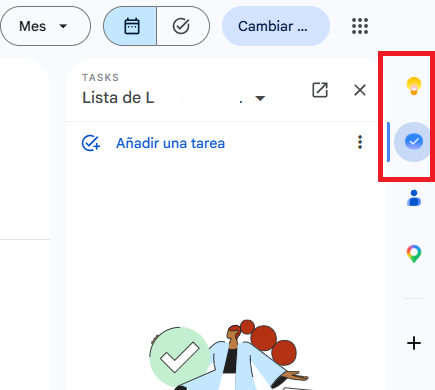
Google Tasks
Es una herramienta que está diseñada exclusivamente para hacer listas de tareas tradicionales. Te obliga a trabajar en formato de lista vertical, poner fechas de vencimiento y subtareas.
Es una herramienta perfecta si tu día a día se rige por horarios inamovibles, plazos de entrega cerrados y prefieres una lista de tarea con todas las tareas iguales.
Google Keep
Keep no es una simple app de notas, es un lienzo en blanco. Te permite crear muchos tipos de notas: listas de verificación, notas de voz, dibujos, fotos, enlaces… Lo mejor es que puedes organizar todo mediante colores y etiquetas.
Es el equivalente digital a tener una pizarra llena de post-its de colores que puedes arrastrar y ordenar como te de la gana. Lo bueno es que, tanto Keep como Tasks, si les asignas una fecha y hora, te aparecen en tu Google Calendar.
En Digimentea nos decantamos más por Google Keep a la hora de planificar el día a día. Es mucho más visual y para mentes creativas y visuales funciona mucho mejor que una simple lista.
Keep te da la libertad de poder estructurar tu mente como tú quieras. El sistema se adapta a ti y no tú al sistema.
Todo lo que se puede crear con Google Keep
Para poder aprender a cómo usar Google Keep, primero tenemos que saber qué se puede hacer con Google Keep.
En la versión web de Google Keep, os aparecerá como en la imagen blanca y en la versión móvil como la imagen oscura de a continuación:

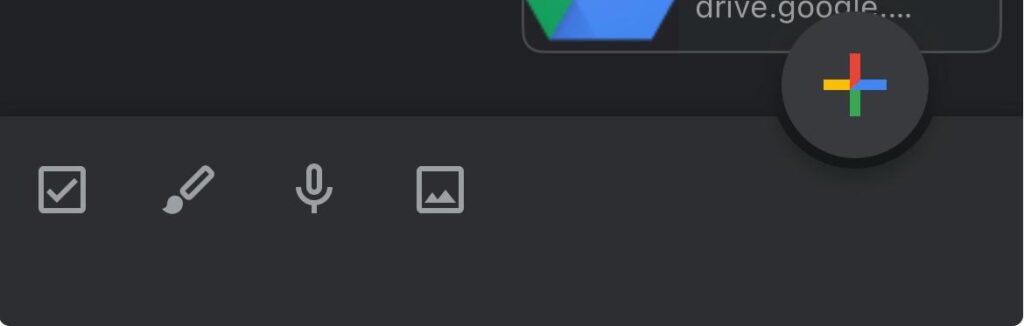
Como podéis ver, en ambas hay los mísmos iconos. La diferencia es que, en móvil para añadir una nota se le clica al + y en web en «Añade una nota». Y que la versión móvil tiene el icono del microfono, porque puedes añadir notas de voz que se transcriben automáticamente.
Ahora que ya hemos visto la pequeña diferencia entre web y móvil, vamos a hablar de los tipos de notas que se pueden crear y, finalmente, cómo usar Google Keep.
Nota de texto tradicional
Es una nota de texto normal y corriente donde puedes apuntar una idea que te ha venido rápidamente. Para crearla:
- Web: Clica en «Crear una nota» y rellena título y la nota que tú quieras.
- Móvil: Clica en el icono + de colores y añade el título y la nota que tu quieras.
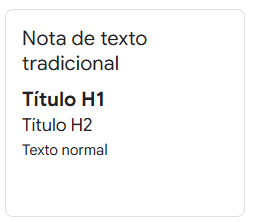
En ambos casos puedes poner títulos H1, H2… y texto normal. Para poder separar distintas ideas de un mismo tema, por ejemplo.
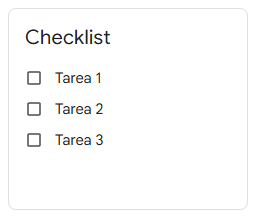
Lista de casillas de verificación (Checklists).
Una lista para poner tareas o temas que quieras ir «tachando». Para crearla:
Tanto en web como en móvil hay que clicar en el cuadrado con el tick o visto. ☑︎
Una vez le clicas, pones el título y empiezas a crear tu lista. Puede ser una opción para una lista de la compra rápida.
Nota de voz
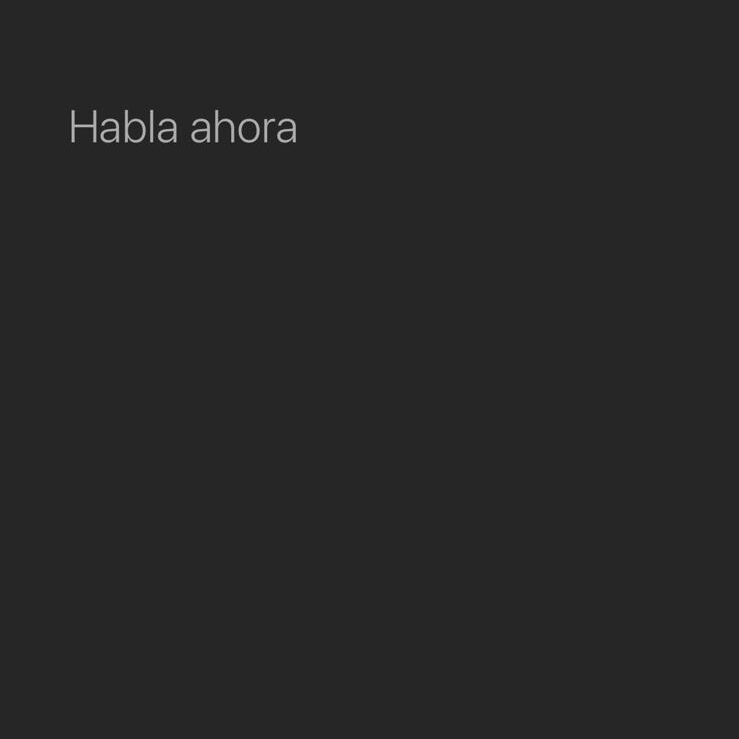
Es una nota en la que todo lo que dices se transcribe automáticamente. Es decir, es como la nota de texto, pero pudiéndolo hacer por voz.
Sólo está en la versión móvil y, para crearla, le tienes que clicar en el icono del microfono. Se te abrirá una nota y acto seguido una pantalla que pone «Habla ahora».
Es perfecta si vas por la calle y quieres hacer una nota rápida de algún recordatorio.
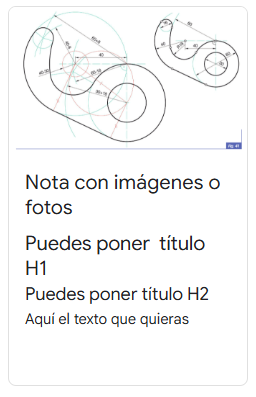
Nota con imágenes y fotos
Es perfecta si necesitas recordar algo asociado a una imagen o una fotografía. Para crearla:
- Tanto en versión móvil como en web debes darle al icono de Imagen.
- Se abrirá la opción para que escojas la imagen.
- Una vez escogida se creará la nota, donde podrás poner título y texto igual que en las de texto tradicional.
Este tipo de notas va muy bien para guardar recetas con fotos del plato final y verlas a simple vista.
Nota con dibujos o manuscrita
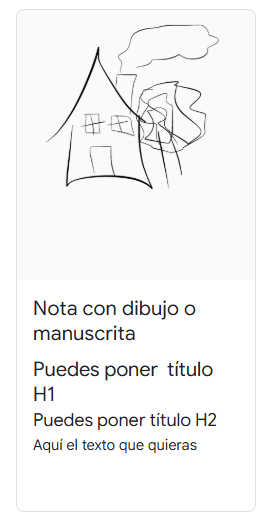
Este caso es especial, porque muchas veces tenemos alguna idea y nos gustaría dibujarla. Para crearla:
- Tanto en versión móvil como en la web sólo debes darle al icono del pincel.
- Se abrirá la apliación de Google para dibujar que tiene integrada con Keep.
- Podrás dibujar o escribir a mano. Tiene bolis y subrayador. Todo lo que hagas lo puedes seleccionar y modificar de tamaño si lo necesitas.
- Una vez dibujado, clicas en la flecha de volver hacia atras ← y se te creará la nota, donde podrás ponerle título y texto como una nota tradicional.
La ventaja de esta nota es que puedes añadir cualquier tipo de idea dibujada a mano.
Opciones avanzadas de Google Keep
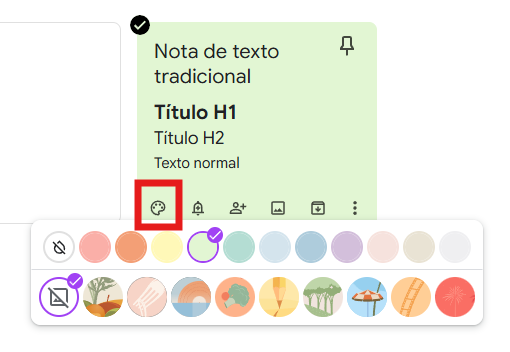
Cambiar de color las notas
Se pueden poner desde colores sólidos hasta fondos temáticos. Yo lo suelo utilizar con colores sólidos porque visualmente me distrae menos, pero esto depende de tus gustos.
Para cambiar el color:
- Ponte sobre la nota que quieras cambiar de color.
- Te aparecerá el icono de una paleta de colores.
- Haces clic y seleccionas el color o fondo que quieras.
Etiquetas
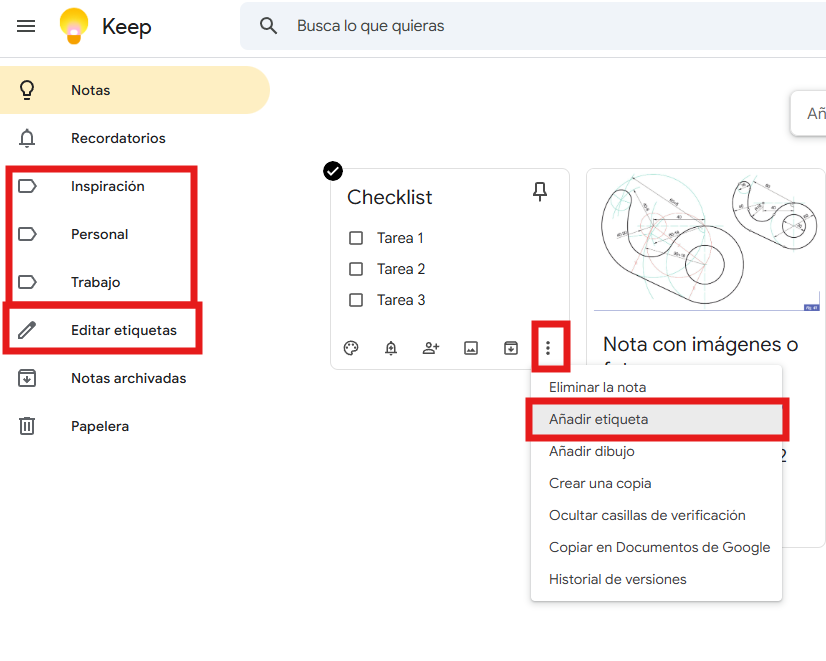
Puedes crear etiquetas para organizar tus notas. Estas etiquetas aparecen en la parte izquierda de la pantalla, creando como un menú.
Para poner etiquetas:
- Sitúate encima de la nota a la que quieras añadirle la etiqueta.
- Haz clic en los 3 puntos que aparecen.
- Selecciona «Añadir etiqueta» y selecciona o crea la que tu quieras.
También puedes editar las etiquetas existentes en «Editar etiquetas».
Fijar las notas
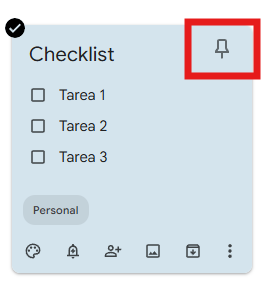
Si necesitas tener notas siempre visibles, una manera de hacerlo es fijándolas. Al fijarlas, te aparecen las primeras, igual que cuando fijas un chat en WhatsApp.
Para fijarla:
- Sitúate encima de la nota que desees fijar.
- Te aparecerá una chincheta en la esquina superior derecha de la nota.
- Clic en la chincheta y ya está fijada.
En el momento que ya no quieras fijar esa nota, haces lo mismo, clicando en la chincheta, se quita el fijado.
Notas archivadas vs Papelera
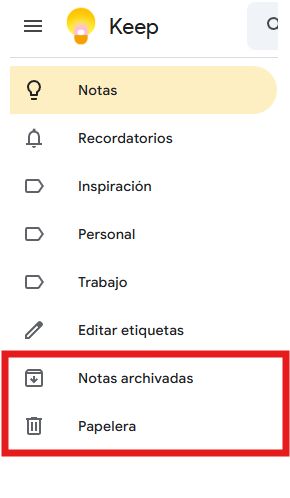
Notas archivadas: La nota se guarda en el apartado de «Notas archivadas» y la puedes recuperar cuando quieras. Esto ayuda a que, si ahora mismo no necesitas una nota, la puedas guardar y visualmente no te moleste
Papelera: Cuando eliminas una nota, se borra completamente de la Papelera a los 7 dias.
Así que tienes que tener mucho cuidado cuando eliges la opción para que una nota importante no se te elimine si no quieres. Para archivar una nota simplemente tienes que clicar en el mismo icono de notas archivadas que aparecerá en la nota que desees archivar. Esto es otra manera de cómo usar Google Keep para que trabaje para nosotros, archivando las notas que no necesitamos y nos molestan.
Recordatorios
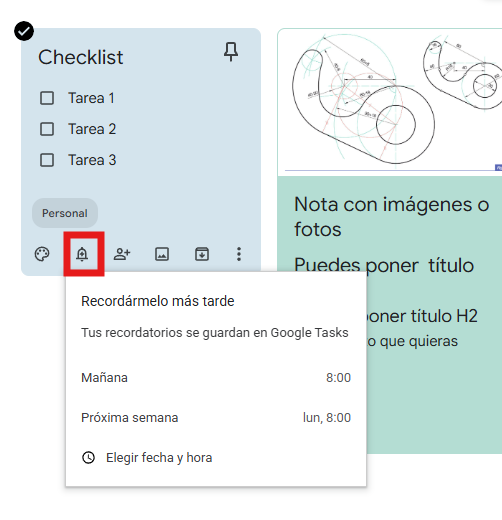
A las notas puedes asignarles un día y una hora concreta, incluso poner si quieres que se repita o no ese recordatorio (esta opción está en «elegir fecha y hora»)
Esto va muy bien para cuando hacemos listas de tareas o queremos hacer una receta para un día concreto. Al ponerle el recordatorio, nos aparece la nota como un evento en nuestro Google Calendar.
Añadir colaborador
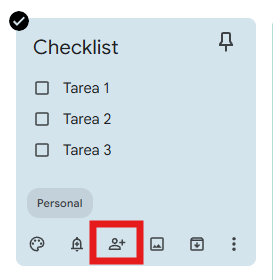
Puedes compartir tus notas con otras personas. Esto es muy útil cuando compartes notas sobre un proyecto o la lista de la compra.
Para compartir: haz clic en el icono de la persona+ y añade el correo Gmail de la persona con la que quieras compartir esa nota.
Cambiar tipo de nota
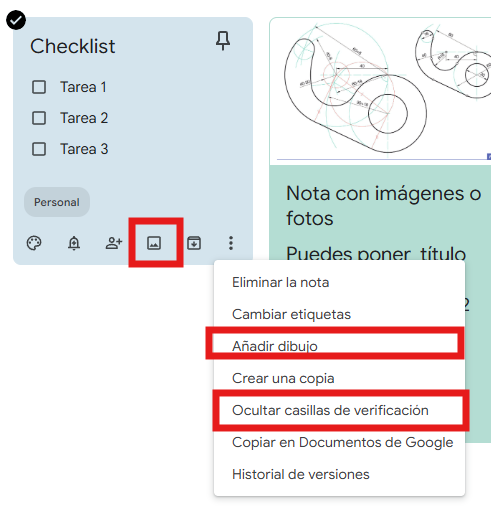
Si en algún momento quieres cambiar el tipo de nota que has creado, lo puedes hacer con sólo unos clics. Es una manera muy fácil de cómo usar Google Keep de manera efectiva, si te equivocas, puedes cambiarlo.
Icono foto: Puedes añadir fotos a esa nota.
Clicando a los 3 puntos para ver más opciones tenemos:
- Añadir dibujo: como indica su nombre, es para abrir la pantalla de dibujo y añadir un dibujo o algo escrito a mano a esa nota.
- Mostrar/Ocultar casillas de verificación: transformará tu nota de texto en una lista de tareas o al revés, tu lista de tareas en una nota de texto.
Crear copia y copiar en Documentos de Google
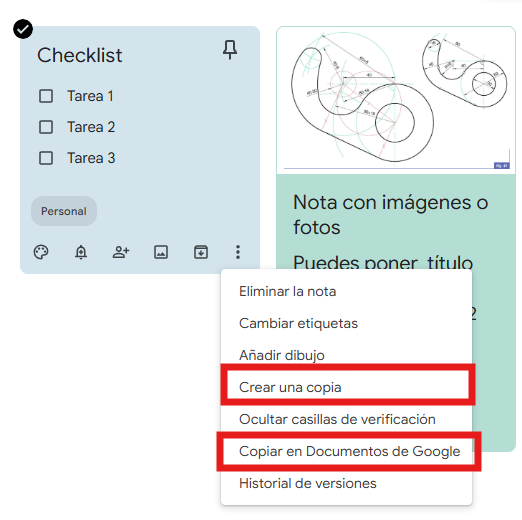
Alguna opción oculta que pocos saben sobre cómo usar Google Keep son las siguientes:
Si simplemente quieres crear una copia de esa nota, haz clic en «Crear una copia» y ya está hecho.
Pero algo muy interesante de Google Keep esque si clicas en «Copiar en Documentos de Google«, tu nota se transforma en un documento que se guarda automáticamente en tu Google Drive.
Esto es muy interesante porque puedes hacer que tus recetas, por ejemplo, se transformen en un Documento de Google para imprimirla si la has hecho en una nota rápida.
El «método Digimentea»: cómo usar Google Keep para organizar tu semana.
Te voy a explicar cómo usar Google Keep de una manera visual para organizar tu semana. Hasta ahora hemos hablado de todo lo que podemos hacer, pero ahora lo vamos a poner en práctica.
Yo soy una persona muy visual pero a la que le gusta tener sus listas de tareas. Por esa razón uso Keep y no Tasks, porque quiero tenerlo todo organizado visualmente. He usado este método, al que he apodado «método Digimentea», en los últimos dos años que me ha funcionado a la perfección, porque es simple pero efectivo. Seguramente haya más personas que lo usan pero aquí tienes el paso a paso de cómo lo uso yo:
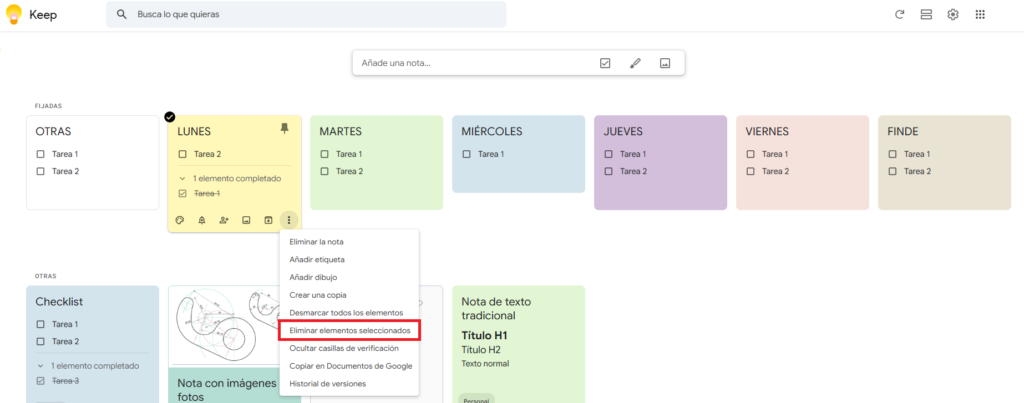
- Crear una nota por cada día de la semana: Creo una nota Checklist por cada día para organizarme las tareas de cada día de manera individual y no tener una lista infinita de tareas. Para el fin de semana creo una nota que se llama «Findes» porque normalmente no le asigno un día concreto a esas tareas. Yo lo hago así, pero tu puedes organizarlas por proyectos o por asignaturas, por ejemplo.
- Crear una nota llamada «Otras»: Creo una nota llamada «otras» donde pongo tareas que sé que voy a tener que hacer, pero no se cuando y no quiero olvidarme.
- Añadir color: le asigno un color a cada nota menos a la de «otras». Esto me ayuda a que sea más visual para mi y que sea un poco más divertido.
- Añadir tareas el domingo: Los domingos suelo revisar las tareas de la nota «otros» y asignarlas a un dia de la semana en concreto. Si surgen más tareas durante la semana, las voy añadiendo, pero intento organizarme la semana el domingo para no sobrecargar un día y poder llegar a todo además de descansar.
- Añadir recordatorio (si es necesario): Ya te enseñé en un post anterior cómo organizarte con Google Calendar, pues yo lo complemento con Google Keep. No suelo añadir muchos recordatorios porque miro Google Keep cada día, pero nunca vienen mal. Recuerda que puedes hacer que una nota tenga un recordatorio que se repita cuando tú lo desees.
- Eliminar tareas finalizadas: Una vez marcas como finalizada una tarea, se queda al final de la nota tachada. Yo suelo hacer limpieza clicando en los 3 puntos para ver las opciones avanzadas y seleccionando «Eliminar elementos seleccionados».
Espero que te haya sido útil este post sobre cómo usar Google Keep. Si tienes cualquier duda puedes:
- Usar el centro de ayuda de Google Keep.
- Contactarme con tu duda.