
Tienes delante un PDF de 80 páginas y necesitas saber qué dice.
Podrías sentarte a leerlo entero, empezar a subrayar y hacer tu propio resumen desde cero. Y habrá documentos en los que precisamente eso sea lo que tengas que hacer.
Pero otras veces simplemente necesitas entender rápidamente de qué va, encontrar una información concreta o tener una primera visión del contenido antes de empezar a trabajar.
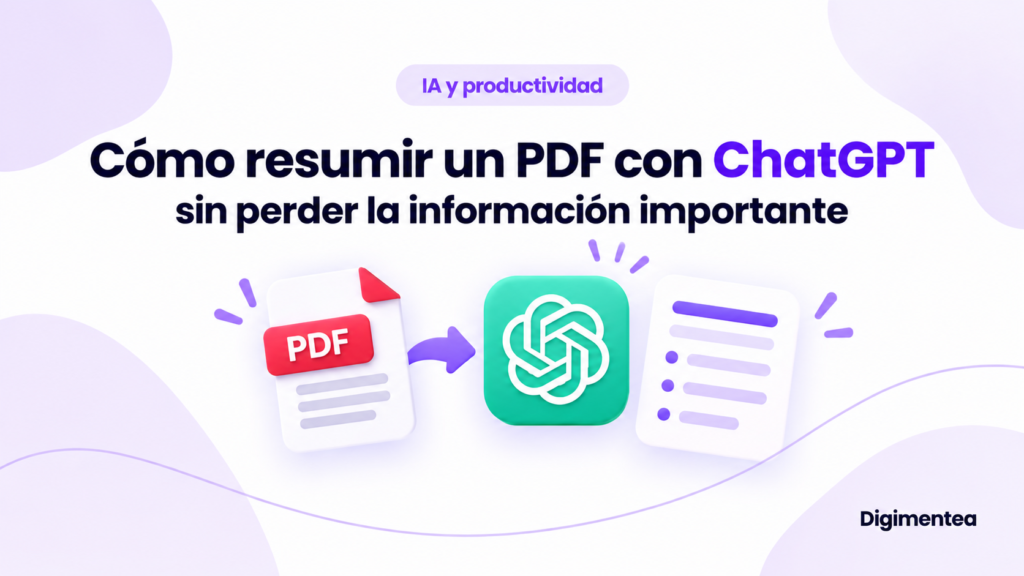
Ahí puede venir muy bien resumir un PDF con ChatGPT. Y no, el truco no consiste simplemente en subir el archivo y escribir: “Resúmelo.”
Puedes hacerlo, claro. Pero si le explicas qué necesitas, para qué quieres el resumen y qué información no quieres perder, el resultado puede ser bastante más útil.
Vamos a verlo paso a paso.
- 1 Primero: sube el PDF a ChatGPT
- 2 No empieces pidiendo simplemente “resúmelo”
- 3 Antes del resumen, pídele que te diga qué contiene
- 4 Cómo resumir un PDF con ChatGPT por secciones
- 5 Si estás estudiando, no pidas solo un resumen
- 6 Pídele que conserve aquello que suele desaparecer en los resúmenes
- 7 También puedes pedir un resumen con diferentes niveles
- 8 No des por hecho que el resumen es correcto
- 9 Ojo con los PDF que son casi todo imágenes
- 10 ChatGPT o Gemini Notebook: ¿cuál utilizaría?
- 11 Prompts que puedes adaptar para resumir tus PDF
- 12 Resumir no significa dejar el documento en cuatro frases
Primero: sube el PDF a ChatGPT
ChatGPT permite trabajar directamente con archivos dentro de una conversación, incluidos PDF, documentos, presentaciones y hojas de cálculo. Actualmente la carga de archivos está disponible tanto en planes gratuitos como de pago, aunque los límites de uso pueden variar según el plan.
Para empezar, abre una conversación y pulsa el botón para añadir archivos.
Selecciona el PDF que tengas guardado en tu ordenador o dispositivo y espera a que termine de cargarse.
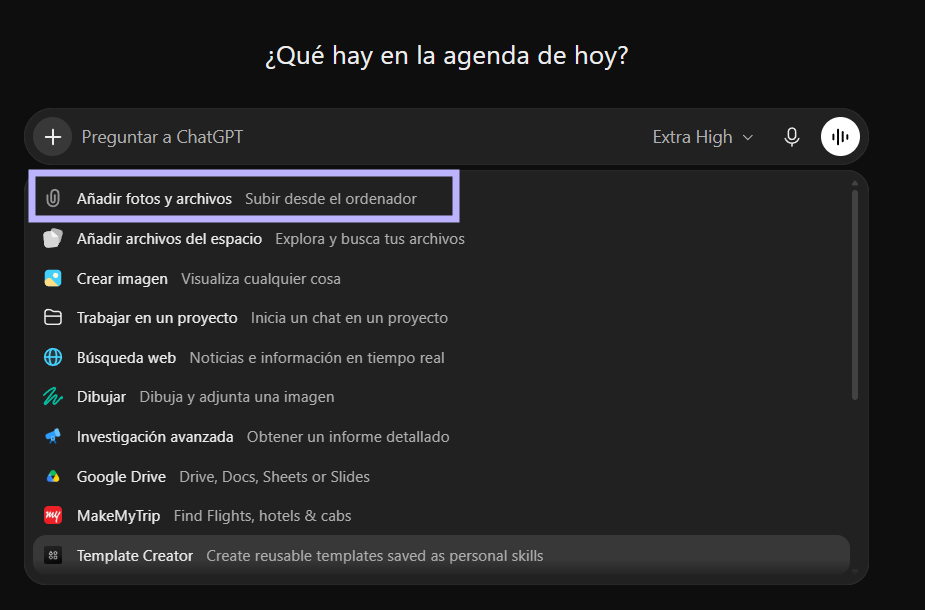
No hace falta que copies y pegues las 40 páginas en el chat.
Una vez cargado, puedes pedirle que busque información, extraiga partes concretas, compare contenidos o prepare un resumen. OpenAI incluye precisamente la síntesis, transformación y extracción de información entre los usos de la carga de documentos.
Si antes necesitas unir varios documentos, eliminar algunas páginas o reducir su tamaño, puedes preparar el archivo con las herramientas que explico en cómo usar iLovePDF.
No empieces pidiendo simplemente “resúmelo”
Este es probablemente el cambio que más se nota.
Si quieres resumir un PDF con ChatGPT, intenta explicar qué tipo de resumen necesitas.
Porque no es lo mismo:
Resúmeme este PDF.
que:
Resume este PDF en unas 10 ideas principales. Mantén los conceptos importantes, las fechas y los datos numéricos. No elimines información necesaria para entender las conclusiones.
En el segundo caso ya le estás diciendo qué consideras importante.
También puedes indicarle para quién es el resumen. Por ejemplo:
Explícame el contenido de este PDF como si fuera la primera vez que estudio este tema. Utiliza lenguaje sencillo, pero no elimines los conceptos técnicos importantes.
O:
Necesito revisar este documento antes de una reunión. Hazme un resumen centrado en decisiones, fechas, responsables y tareas pendientes.
El documento es exactamente el mismo. Lo que cambia es para qué quieres utilizarlo.
Y cuanto mejor expliques eso, menos probable es que recibas un resumen correcto pero completamente inútil para lo que necesitabas hacer.
Antes del resumen, pídele que te diga qué contiene
Cuando trabajo con un documento largo, hay algo que me parece incluso más útil que empezar directamente con el resumen.
Primero puedes pedir:
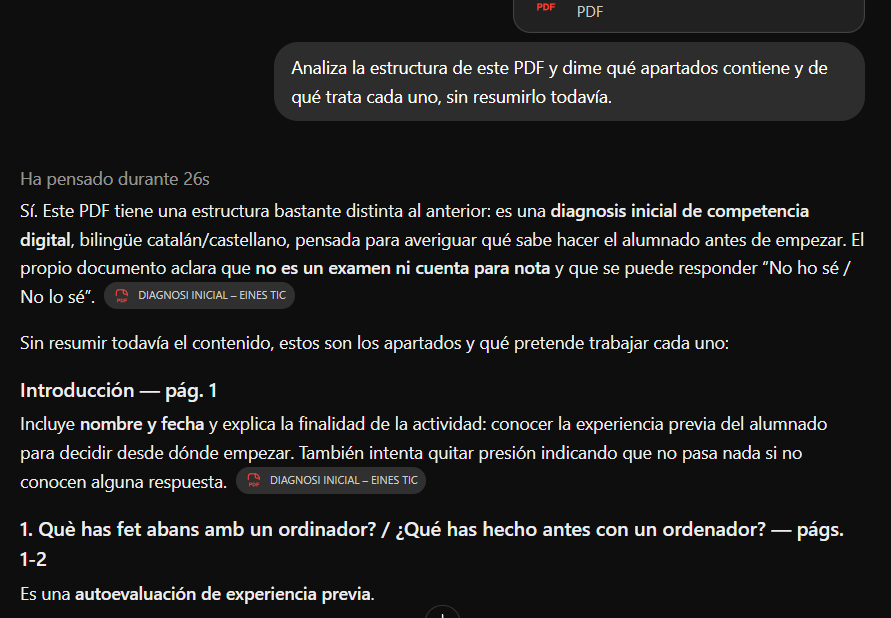
Analiza la estructura de este PDF y dime qué apartados contiene y de qué trata cada uno, sin resumirlo todavía.
Esto te permite comprobar rápidamente qué información hay dentro.
Imagina un documento de 100 páginas dividido en seis capítulos.
Quizá descubres que solo necesitas realmente los capítulos 2, 3 y 5.
En ese caso no tiene demasiado sentido pedir un resumen general de todo el documento y terminar con dos líneas dedicadas justamente a la parte que te interesa.
Puedes decir después:
Ahora resume únicamente los apartados 2, 3 y 5. Explícalos con detalle y separa claramente cada sección.
De esta forma estás utilizando ChatGPT para orientarte dentro del documento antes de decidir qué información quieres condensar.
Cómo resumir un PDF con ChatGPT por secciones
Cuando el documento es largo, yo prefiero dividir el trabajo.
En lugar de pedir un enorme resumen de 150 páginas de una vez, puedes pedir que lo haga por partes.
Por ejemplo:
Resume este PDF por capítulos. Para cada capítulo incluye:
- idea principal;
- conceptos importantes;
- datos o fechas relevantes;
- conclusión del apartado.
El resultado será bastante más fácil de revisar.
Además, si una sección te parece demasiado breve puedes continuar con:
Amplía el capítulo 4. Creo que has simplificado demasiado esa parte y quiero conservar los argumentos principales.
Eso es algo que a veces olvidamos cuando utilizamos ChatGPT: la primera respuesta no tiene por qué ser la definitiva. Puedes corregir, ampliar, reducir o cambiar el enfoque.
Si estás estudiando, no pidas solo un resumen
Aquí podemos sacar mucho más partido al PDF. Supongamos que tienes un tema de clase.
Después de obtener el resumen puedes pedir:
A partir del PDF original y del resumen, hazme una lista con los conceptos que debería saber explicar sin mirar los apuntes.
Después:
Prepárame 10 preguntas para comprobar si he entendido el tema. No me des las respuestas todavía.
Y cuando las hayas contestado:
Corrige mis respuestas utilizando únicamente la información del PDF y dime qué apartados debería repasar.
Así resumir un PDF con ChatGPT deja de ser simplemente conseguir una versión más corta del documento.
Lo estás utilizando para trabajar con el contenido. También puedes pedir:
- una tabla comparativa;
- una línea temporal;
- una lista de conceptos;
- preguntas tipo test;
- relaciones entre ideas;
- ejemplos sencillos;
- una explicación de una parte concreta.
OpenAI indica que ChatGPT también puede extraer secciones, localizar referencias concretas o comparar documentos, así que no tienes que limitarte al resumen general.
Pídele que conserve aquello que suele desaparecer en los resúmenes
Aquí está uno de los problemas de cualquier resumen: resumir significa eliminar información.
Y ChatGPT no sabe automáticamente qué detalle es fundamental para ti. Si el PDF contiene datos que necesitas conservar, dilo. Por ejemplo:
Resume este informe, pero conserva todas las fechas, porcentajes, cantidades económicas y nombres propios.
O:
Simplifica la explicación, pero no elimines ninguna fórmula ni las condiciones necesarias para aplicarla.
O:
Puedes eliminar ejemplos repetitivos, pero conserva todos los pasos del procedimiento.
Me gusta más trabajar así que pedir simplemente “hazlo detallado”, porque detallado puede significar cosas completamente diferentes. Dile qué no quieres perder.
También puedes pedir un resumen con diferentes niveles
Otra posibilidad muy cómoda es pedir varias capas de información.
Por ejemplo:
Hazme tres niveles de resumen:
- Un resumen de cinco líneas para entender de qué trata.
- Un resumen con las ideas principales.
- Un resumen detallado por apartados.
Así puedes empezar leyendo la versión corta. Si con eso tienes suficiente, perfecto.
Y si necesitas entrar más a fondo, ya tienes las otras dos.
Este formato viene muy bien cuando utilizas la IA para decidir si un documento merece que le dediques más tiempo.
No des por hecho que el resumen es correcto
Esto para mí es importante. ChatGPT puede ayudarte muchísimo a trabajar con documentos, pero no sustituye la comprobación del archivo original.
Si necesitas utilizar un dato importante, una cifra, una definición concreta o una conclusión delicada, vuelve al PDF y compruébalo.
Puedes incluso pedirle:
Indícame en qué parte del documento aparece cada una de estas conclusiones para poder comprobarlas.
O:
Revisa este resumen comparándolo otra vez con el PDF y dime si has dejado fuera algún argumento importante.
Eso no convierte automáticamente la respuesta en infalible, pero obliga a hacer una segunda revisión del contenido.
Si estás trabajando con documentación médica, legal, académica o profesional importante, yo nunca utilizaría un resumen generado por IA como sustituto del documento original.
Lo utilizaría para orientarme y trabajar más rápido, no para dejar de comprobar las fuentes.
Ojo con los PDF que son casi todo imágenes
Aquí hay un detalle bastante importante.
En los planes habituales de ChatGPT, el tratamiento de documentos PDF se basa principalmente en el texto extraído del archivo. OpenAI indica que la lectura nativa de imágenes, gráficos y diagramas incrustados dentro de un PDF mediante recuperación visual está actualmente limitada a ChatGPT Enterprise.
¿Qué significa esto en la práctica? Que un PDF lleno de texto digital es un candidato estupendo para resumir.
Pero si tienes un documento donde la información importante está dentro de:
- gráficos;
- fotografías;
- esquemas;
- diagramas;
- páginas escaneadas como imágenes;
puede que parte de ese contenido no se interprete como esperas.
En esos casos, revisaría especialmente el resultado y, si necesitas analizar una imagen concreta, puedes subir esa imagen por separado.
Por eso, antes de resumir un PDF con ChatGPT, viene bien saber qué tipo de documento tienes delante.
ChatGPT o Gemini Notebook: ¿cuál utilizaría?
Aquí tenemos una conexión bastante interesante con otra herramienta que ya hemos visto en Digimentea.
Si tengo un PDF concreto y quiero entenderlo, resumirlo o hacerle unas cuantas preguntas, ChatGPT me parece comodísimo.
Pero si estoy haciendo una investigación y tengo:
- siete PDF;
- varias páginas web;
- un vídeo;
- documentos de Drive;
- apuntes;
probablemente me interese más crear un proyecto específico en Gemini Notebook.
La diferencia está más en la forma de trabajar que en decidir cuál es “mejor”.
Para un documento puntual: ChatGPT → subir → preguntar → trabajar.
Para reunir muchas fuentes alrededor de un mismo tema:
Gemini Notebook → organizar las fuentes → comparar → investigar.
Si quieres ver esa segunda forma de trabajar, en este artículo te explico cómo utilizar Gemini Notebook para trabajar con tus propios documentos.
Prompts que puedes adaptar para resumir tus PDF
No creo demasiado en las listas de “prompts mágicos”. Pero sí hay formas de pedir las cosas que pueden servirte como punto de partida.
Para entender rápidamente un documento
Resume este PDF explicándome primero de qué trata y después sus cinco ideas principales. Conserva cualquier dato necesario para entender las conclusiones.
Para estudiar
Resume este PDF por apartados utilizando lenguaje sencillo. Mantén los conceptos importantes y, al final de cada sección, indícame qué debería ser capaz de explicar sin consultar el documento.
Para un documento muy largo
Analiza primero la estructura del PDF. Después dime qué capítulos contiene y espera a que te indique cuáles quiero resumir.
Para buscar algo concreto
Busca en este PDF toda la información relacionada con [tema]. Organízala por apartados e indícame el contexto en el que aparece.
Para comprobar que no falta algo
Compara este resumen con el PDF original e identifica información importante que se haya simplificado demasiado o haya desaparecido.
Puedes copiarlos tal cual o cambiarlos según lo que necesites. La parte realmente importante no es utilizar unas palabras exactas, es decirle qué resultado quieres obtener.
Resumir no significa dejar el documento en cuatro frases
La verdadera ventaja de resumir un PDF con ChatGPT no es conseguir leer 80 páginas en treinta segundos.
Es poder entrar en un documento de una forma diferente.
Puedes empezar entendiendo su estructura, decidir qué partes te interesan, pedir diferentes niveles de profundidad, localizar información concreta y convertir el contenido en algo que te resulte más fácil de trabajar.
A veces necesitarás cinco líneas. Otras veces necesitarás un resumen de diez páginas. Y otras ni siquiera necesitarás un resumen: quizá solo querías encontrar tres datos escondidos entre cien páginas.
Por eso mi consejo es no empezar siempre con: “Resúmelo.”
Explícale qué necesitas. Y después comprueba aquello que realmente importa.
Así resumir un PDF con ChatGPT deja de ser simplemente hacer el documento más corto y empieza a convertirse en una forma bastante práctica de trabajar con la información.