


Hay cosas que escribimos tantas veces que llega un momento en el que no tiene demasiado sentido seguir haciéndolo a mano.
- Tu nombre.
- Tu cargo.
- Tu teléfono.
- Tu página web.
El típico “Un saludo” al final de cada correo.
Si utilizas Gmail habitualmente, puedes dejar toda esa información preparada para que aparezca automáticamente cada vez que escribes un mensaje.
Crear una firma en Gmail lleva apenas unos minutos y, una vez configurada, probablemente te olvidarás de que existe. Simplemente estará ahí cada vez que redactes un correo.
Y si utilizas Gmail tanto que tu bandeja de entrada ya tiene vida propia, también puedes echar un vistazo a mi guía para organizar Gmail y mantener el correo un poco más bajo control.
- 1 ¿Qué es una firma de Gmail?
- 2 Cómo crear una firma en Gmail
- 3 ¿Qué información puedo poner en la firma?
- 4 Puedes dar formato al texto
- 5 Añade un enlace a tu página web
- 6 También puedes añadir una imagen o un logo
- 7 Haz que la firma aparezca automáticamente
- 8 Comprueba que realmente funciona
- 9 Puedes tener varias firmas en Gmail
- 10 Una firma completa para nuevos correos y otra más corta para responder
- 11 No conviertas la firma en una página web
- 12 Deja que Gmail haga las pequeñas cosas por ti
- 13 ¿Te ha quedado alguna duda?
¿Qué es una firma de Gmail?
Una firma es el texto que aparece al final de tus correos y que puede añadirse automáticamente cuando redactas un mensaje.
Puede ser algo tan sencillo como:
Nora Vidal
Asistente administrativa
o incluir algo más de información:
Nora Vidal
Asistente administrativa
Proyecto Aurora
www.ejemplo.com
También puedes añadir enlaces, diferentes formatos de texto o una imagen.
Eso sí, tampoco hace falta convertir la firma en un cartel publicitario con seis colores, cuatro redes sociales, tres frases motivacionales y una foto tamaño carnet.
Normalmente, cuanto más sencilla, mejor.
La idea es que la persona que recibe el correo pueda identificar rápidamente quién eres y, si lo necesita, encontrar tus datos de contacto.
Cómo crear una firma en Gmail
Abre Gmail desde el ordenador. En la parte superior derecha encontrarás el icono de Configuración, el pequeño engranaje.
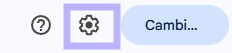
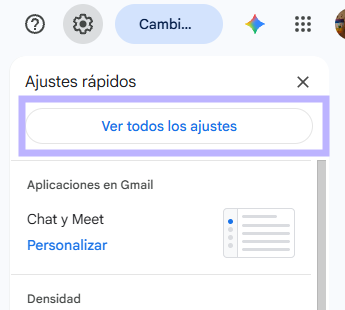
Pulsa sobre él y después entra en: Ver todos los ajustes
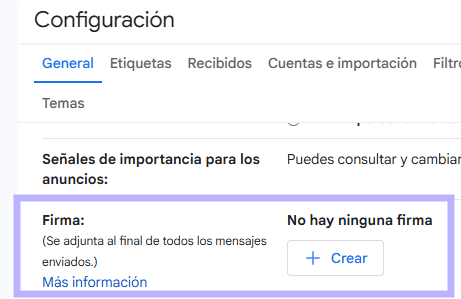
Dentro de la pestaña General, baja hasta encontrar el apartado: Firma
Pulsa en Crear nueva.
Gmail te pedirá que pongas un nombre a la firma.
Este nombre no aparecerá en los correos. Solo sirve para que tú puedas identificarla dentro de la configuración.
Por ejemplo:
- Trabajo
- Personal
- Empresa
- Firma completa
Cuando hayas elegido el nombre, pulsa Crear.
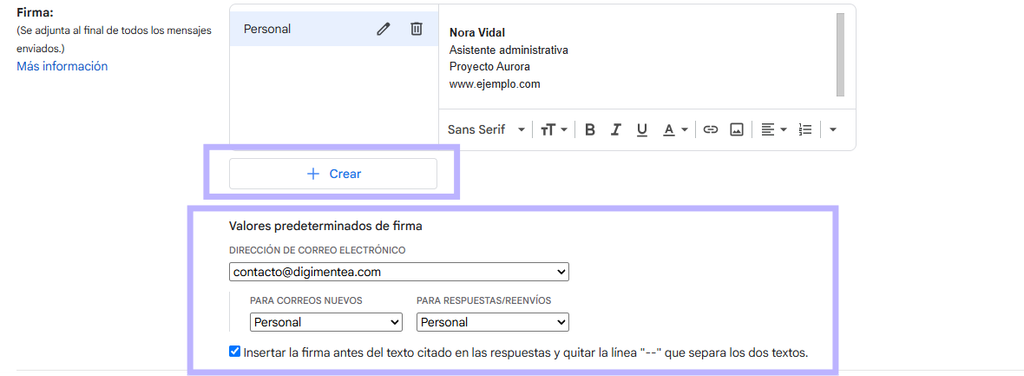
A la derecha aparecerá un cuadro donde podrás escribir el contenido que quieres mostrar al final de tus mensajes.
¿Qué información puedo poner en la firma?
Depende mucho del uso que hagas del correo.
Para una cuenta personal probablemente con tu nombre sea suficiente.
Para un correo profesional puedes incluir:
- Nombre y apellidos.
- Puesto o profesión.
- Empresa o proyecto.
- Teléfono, si quieres compartirlo.
- Página web.
- Algún enlace profesional importante.
Para el ejemplo del tutorial podemos utilizar esta firma ficticia:
Nora Vidal
Asistente administrativa
Proyecto Aurora
www.ejemplo.com
No es obligatorio poner absolutamente todos tus datos. De hecho, yo evitaría añadir información que no necesitas que reciba cualquier persona a la que mandes un correo.
Si nunca quieres que te llamen por teléfono, quizá no tiene demasiado sentido regalar tu número en cada mensaje que envías.
Puedes dar formato al texto
La firma no tiene por qué aparecer como un bloque de texto completamente plano. Gmail permite cambiar algunos aspectos básicos del formato.
Puedes utilizar:
- Negrita.
- Cursiva.
- Diferentes tamaños.
- Colores.
- Listas.
- Alineación.
Por ejemplo, podrías poner el nombre en negrita y dejar el resto de información con un formato más sencillo.
Pero aquí aplicaría la misma regla que antes: menos suele ser más.
Una firma profesional no necesita cinco tipografías y siete colores diferentes. Con destacar el nombre o el proyecto suele ser suficiente.
Añade un enlace a tu página web
Si quieres incluir una página web, puedes convertir el texto de la firma en un enlace.
Por ejemplo, en lugar de mostrar: https://www.ejemplo.com puedes escribir «Visita Proyecto Aurora» y hacer que esas palabras lleven directamente a la página.
Selecciona el texto y pulsa sobre el icono para añadir un enlace.
Lo mismo puedes hacer si quieres enlazar a un portfolio, LinkedIn u otra página que tenga sentido dentro de tu firma.
Intentaría no añadir diez enlaces diferentes.
La firma debería ayudar a cerrar el correo, no obligar a la persona a decidir entre siete botones.
También puedes añadir una imagen o un logo
Si utilizas el correo para una empresa, una asociación o un proyecto, quizá quieras incluir un pequeño logo.
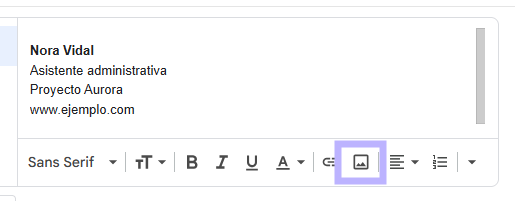
Dentro del editor de la firma encontrarás la opción para insertar una imagen.
Puedes añadirla y ajustar posteriormente su tamaño. Para nuestro ejemplo ficticio podríamos utilizar un pequeño logo de Proyecto Aurora.
Mi consejo aquí sería bastante simple: pequeño.
No hace falta que el logo ocupe media pantalla cada vez que respondes “Perfecto, gracias”.
Una imagen demasiado grande puede terminar siendo más molesta que útil.
Haz que la firma aparezca automáticamente
Este paso es importante porque crear la firma no significa necesariamente que Gmail vaya a utilizarla automáticamente donde tú quieres.
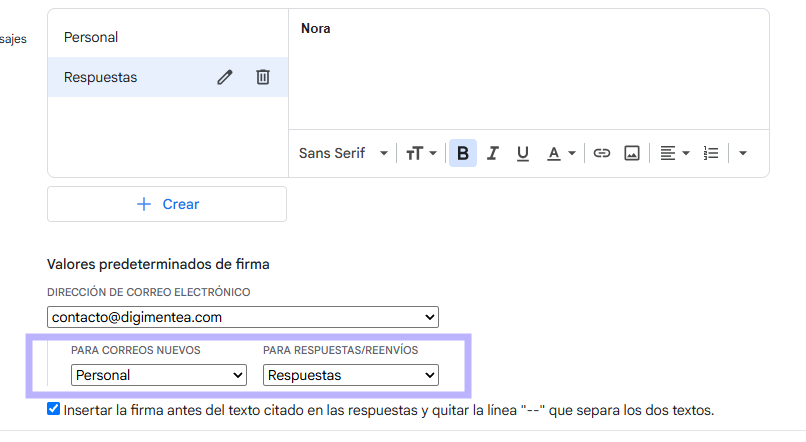
Debajo del editor encontrarás las opciones de valores predeterminados de firma.
Puedes decidir qué firma quieres utilizar para Correos nuevos y para Respuestas y reenvíos.
Esto permite hacer algo bastante cómodo. Por ejemplo, puedes utilizar una firma completa cuando escribes por primera vez:
Nora Vidal
Asistente administrativa
Proyecto Aurora
www.ejemplo.com
Y utilizar una más sencilla cuando ya estás dentro de una conversación:
Nora
Porque si un intercambio de correos tiene quince respuestas tampoco hace falta repetir cuatro líneas de firma en absolutamente cada mensaje.
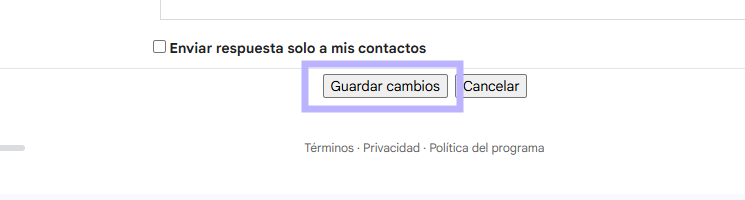
Cuando hayas elegido tus opciones, baja hasta el final de la página y pulsa Guardar cambios.A partir de ese momento tendrás una firma automática en Gmail.
Comprueba que realmente funciona
Antes de olvidarte del tema, yo haría una prueba.
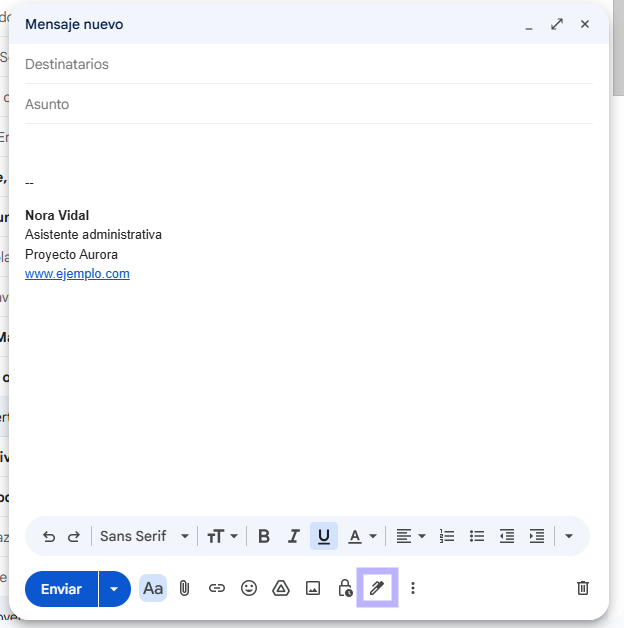
Vuelve a la bandeja de entrada y pulsa Redactar.
Si has seleccionado una firma predeterminada para mensajes nuevos, debería aparecer automáticamente en la parte inferior.
Después puedes abrir un correo y pulsar Responder para comprobar qué ocurre ahí.
Si has configurado otra firma para respuestas, debería aparecer esa segunda versión.
Si todo está correcto, listo.
Ya no tienes que volver a copiar y pegar tus datos cada vez que escribes un mensaje.
Puedes tener varias firmas en Gmail
Esta función me parece especialmente útil si utilizas una misma cuenta para situaciones diferentes.
Puedes crear varias firmas y elegir cuál quieres utilizar según el correo que estés escribiendo.
Por ejemplo:
- Trabajo: con tu nombre, puesto y datos de contacto.
- Personal: solamente con tu nombre.
- Proyecto: con información relacionada con un proyecto concreto.
No necesitas entrar en Configuración cada vez que quieras cambiarla.
Mientras redactas un correo, en la parte inferior encontrarás el icono para Insertar firma.
Desde ahí puedes seleccionar otra de tus firmas o quitarla únicamente para ese mensaje.
Una firma completa para nuevos correos y otra más corta para responder
No existe una única forma correcta de configurarlo. Depende completamente de cómo utilices Gmail.
Pero una combinación bastante cómoda puede ser:
- Mensajes nuevos → firma completa
- Respuestas y reenvíos → firma corta
Por ejemplo, firma completa:
Nora Vidal
Asistente administrativa
Proyecto Aurora
www.ejemplo.com
Firma corta:
Nora
Así, cuando contactas por primera vez con una persona tiene toda la información necesaria.
Pero si después intercambiáis diez mensajes, la conversación no acaba llena de firmas enormes una debajo de otra.
No conviertas la firma en una página web
Cuando descubres que puedes añadir texto, colores, imágenes y enlaces es bastante fácil empezar a emocionarse.
- Logo.
- Redes sociales.
- Teléfono.
- Dirección.
- Web.
- Cargo.
- Una frase inspiradora.
- Dos colores corporativos.
- Tres iconos.
Y cuando terminas, tu firma ocupa más que el correo que acabas de escribir.
Yo empezaría por lo básico.
Tu nombre, la información que realmente sea útil y, si tiene sentido, un pequeño logo o enlace.
Siempre puedes volver después y modificarla.
Para hacerlo, entra otra vez en:
Configuración → Ver todos los ajustes → General → Firma
Selecciona la firma que quieras editar, realiza los cambios y guarda.
Deja que Gmail haga las pequeñas cosas por ti
Crear una firma en Gmail no va a revolucionar tu vida digital.
Pero es una de esas pequeñas configuraciones que haces una vez y después te evita repetir exactamente lo mismo cientos de veces.
Puedes dejar preparado tu nombre, tus datos profesionales o el enlace a tu página web y decidir si quieres utilizar la misma firma en todos los mensajes o una versión más sencilla cuando respondes.
Y si utilizas tu cuenta para diferentes situaciones, también puedes crear varias firmas en Gmail y escoger cuál utilizar en cada momento.
Al final, la idea es bastante simple:
si escribes algo igual en casi todos tus correos, probablemente Gmail pueda escribirlo por ti.
Y ya que estás quitándote pequeñas tareas repetitivas, también puedes aprender a programar correos en Gmail para que se envíen cuando tú quieras.
Si además el problema es que tienes cientos de mensajes acumulados, puedes empezar por organizar Gmail y poner un poco de orden en tu bandeja de entrada.
¿Te ha quedado alguna duda?
Si después de configurar tu firma todavía tienes alguna duda, puedes escribirme desde la página de Contacto.
También puedes consultar la ayuda oficial de Google sobre las firmas de Gmail, donde encontrarás la información actualizada sobre esta función.