
Tengo que reconocer una cosa: cuando descubrí que ChatGPT tenía un modo Estudio, mi primera reacción fue bastante parecida a: ¿Cómo que existe esto y yo no lo sabía?
Porque utilizar ChatGPT para estudiar no es ninguna novedad. Puedes pedirle que te explique un concepto, que resuma unos apuntes o incluso que resuelva un ejercicio.
El problema viene cuando estudiar con ChatGPT se convierte en: “Hazme este ejercicio.”
Copiar. Pegar. Entregar. Fin.
Eso puede servir para terminar una tarea más rápido sin esforzarse, pero para aprender… regular.
Precisamente por eso me parece interesante el modo Estudio de ChatGPT: está pensado para guiarte paso a paso, hacerte preguntas y comprobar si realmente estás entendiendo lo que estás trabajando, en lugar de limitarse a soltarte directamente la respuesta.
Vamos a ver cómo funciona y, sobre todo, cómo aprovecharlo de verdad.
- 1 ¿Qué es el modo Estudio de ChatGPT?
- 2 Cómo activar el modo Estudio de ChatGPT
- 3 No empieces escribiendo simplemente “ayúdame a estudiar”
- 4 Pídele que no te dé directamente la respuesta
- 5 Utiliza el modo Estudio para entender, no solo memorizar
- 6 También puedes preparar un examen con ChatGPT
- 7 Puedes subir tus propios apuntes o un PDF
- 8 Pídele que detecte qué parte no entiendes
- 9 También puedes pedirle ejercicios nuevos
- 10 ¿Y si me da directamente la respuesta?
- 11 ¿Es mejor el modo Estudio que utilizar ChatGPT normalmente?
- 12 ChatGPT también puede equivocarse
- 13 Mi forma favorita de utilizar el modo Estudio
- 14 Utiliza ChatGPT para aprender, no solamente para terminar antes
- 15 ¿Te ha quedado alguna duda?
¿Qué es el modo Estudio de ChatGPT?
El modo Estudio de ChatGPT es una forma de utilizar ChatGPT enfocada específicamente al aprendizaje.
La diferencia principal respecto a una conversación normal es que intenta que participes más en el proceso.
En lugar de responder directamente a todo, puede:
- hacerte preguntas;
- darte pistas;
- explicar un concepto poco a poco;
- adaptar la dificultad;
- comprobar si has entendido;
- crear preguntas para practicar;
- ayudarte a preparar un examen.
La idea no es simplemente llegar a la solución. La idea es que entiendas cómo has llegado hasta ella. Y esa diferencia es bastante importante.
Porque ver una solución y pensar “sí, sí, esto lo entiendo” es muy fácil. Hasta que cierras ChatGPT e intentas hacerlo sola. Y entonces ya veremos. 😅
Cómo activar el modo Estudio de ChatGPT
Puedes activarlo directamente desde una conversación normal de ChatGPT.
En la versión web, tienes varias formas de hacerlo.
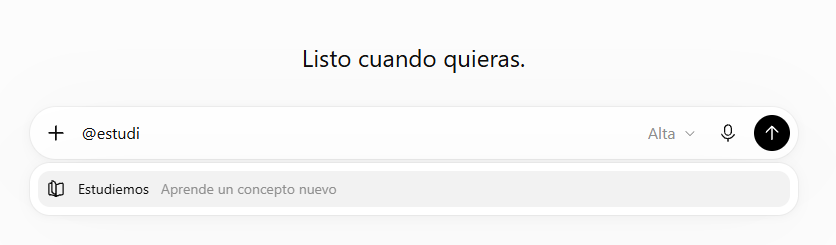
Puedes escribir: @estudiemos en el cuadro donde escribes tus mensajes y seleccionar Estudiar.
También puedes pulsar el botón +, buscar la herramienta de estudio y seleccionarla.
Cuando esté activada, verás Estudiar indicado junto al cuadro de mensaje.
El diseño puede cambiar ligeramente dependiendo de la versión de ChatGPT que estés utilizando, así que si no encuentras exactamente los mismos botones que ves en mis capturas, que no cunda el pánico.
Busca simplemente la opción Estudiar.
Actualmente el modo Estudio funciona en las versiones web, iOS y Android de ChatGPT.
Eso sí, debes utilizar una conversación normal. No está disponible dentro de chats temporales, GPT personalizados ni proyectos.
No empieces escribiendo simplemente “ayúdame a estudiar”
Puedes hacerlo, pero cuanto más contexto des, mejor podrá adaptar la explicación.
Por ejemplo, en lugar de:
Ayúdame con electricidad.
puedes escribir algo parecido a:
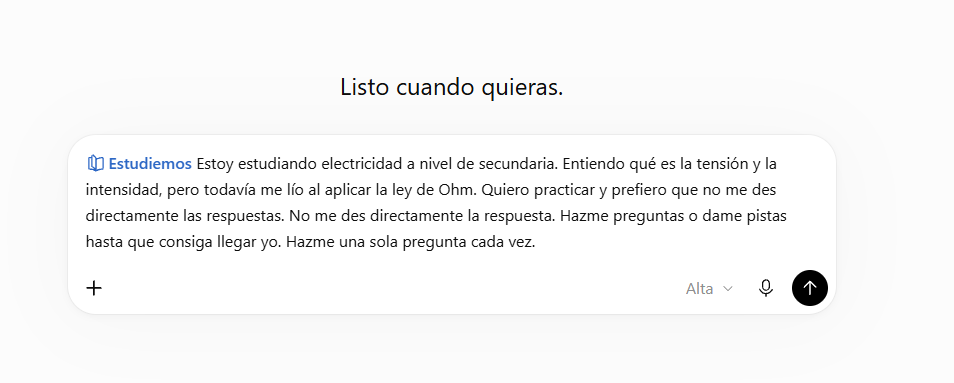
Estoy estudiando electricidad a nivel de secundaria. Entiendo qué es la tensión y la intensidad, pero todavía me lío al aplicar la ley de Ohm. Quiero practicar y prefiero que no me des directamente las respuestas.
Aquí ChatGPT ya sabe:
- tu nivel;
- qué estás estudiando;
- qué parte conoces;
- dónde tienes dificultades;
- y cómo quieres trabajar.
No necesitas escribir un prompt de veinte líneas.
Con darle un poco de contexto ya estás evitando que empiece a explicarte cosas que ya sabes o, al contrario, que dé por hecho conocimientos que todavía no tienes.
Pídele que no te dé directamente la respuesta
Esta es probablemente la instrucción que más utilizaría al estudiar con ChatGPT.
Puedes decirle:
No me des directamente la respuesta. Hazme preguntas o dame pistas hasta que consiga llegar yo.
O incluso:
Hazme una sola pregunta cada vez.
Esto último me gusta especialmente.
Porque si ChatGPT empieza a lanzarte una explicación enorme, tres ejercicios y cinco preguntas a la vez, puedes acabar igual de perdida que cuando empezaste.
En cambio, puedes obligarlo a avanzar contigo poco a poco.
Primero una pregunta.
Respondes.
Comprueba qué has entendido.
Y continúa desde ahí.
Utiliza el modo Estudio para entender, no solo memorizar
Imagina que estás estudiando la ley de Ohm.
Podrías pedir:
Explícame la ley de Ohm.
Y recibirás una explicación.
Pero puedes hacer algo bastante más útil:
Ayúdame a entender la ley de Ohm desde cero. Después de explicarme cada parte, hazme una pregunta sencilla para comprobar si la he entendido.
Aquí ya no estás utilizando ChatGPT como una enciclopedia.
Estás haciendo que interactúe contigo.
Y si algo no lo entiendes, puedes decirlo tal cual:
No he entendido por qué aumenta la intensidad.
Explícamelo de otra manera.
Ponme un ejemplo de la vida cotidiana.
Hazlo más sencillo.
No tengas miedo de decir “no lo entiendo”.
Precisamente para eso estás estudiando.
También puedes preparar un examen con ChatGPT
Otro uso bastante interesante del modo Estudio de ChatGPT es preparar una prueba o un examen.
Por ejemplo:
Tengo un examen sobre circuitos eléctricos. Hazme preguntas una a una y no me digas la respuesta hasta que haya contestado.
ChatGPT puede preguntarte algo, esperar tu respuesta y corregirte después.
También puedes pedirle que aumente progresivamente la dificultad:
Empieza con preguntas fáciles y ve aumentando el nivel si respondo correctamente.
O:
Cuando falle una pregunta, explícame el error y después hazme otra parecida.
Esta última opción me parece especialmente útil. Porque estudiar no debería consistir solamente en contar cuántas preguntas has acertado. Lo interesante es detectar por qué estás fallando.
Un prompt que puedes guardar
Si quieres algo sencillo que puedas reutilizar para casi cualquier asignatura:
Quiero estudiar [TEMA]. Mi nivel es [NIVEL]. Hazme preguntas una a una. No me des la solución antes de que responda. Si fallo, explícame dónde está el error y hazme después una pregunta parecida para comprobar si lo he entendido.
Solo tienes que cambiar lo que está entre corchetes.
Puedes subir tus propios apuntes o un PDF
Aquí la cosa se pone todavía más interesante.
Si tu ChatGPT permite cargar archivos, puedes subir:
- apuntes;
- un PDF;
- una presentación;
- ejercicios;
- imágenes;
- material de clase.
Y pedir al modo Estudio de ChatGPT que trabaje a partir de ese contenido.
Por ejemplo:
Voy a examinarme de este documento. Utiliza únicamente este PDF para hacerme preguntas.
O:
Ayúdame a estudiar las páginas 5 a 12. Primero dime qué conceptos principales aparecen y después pregúntamelos uno a uno.
Esto permite que las preguntas estén mucho más relacionadas con lo que realmente estás estudiando.
Si tienes un documento largo y antes necesitas reducirlo a lo importante, también puedes consultar mi guía sobre cómo resumir un PDF con ChatGPT sin perder la información importante. (ENLACE)
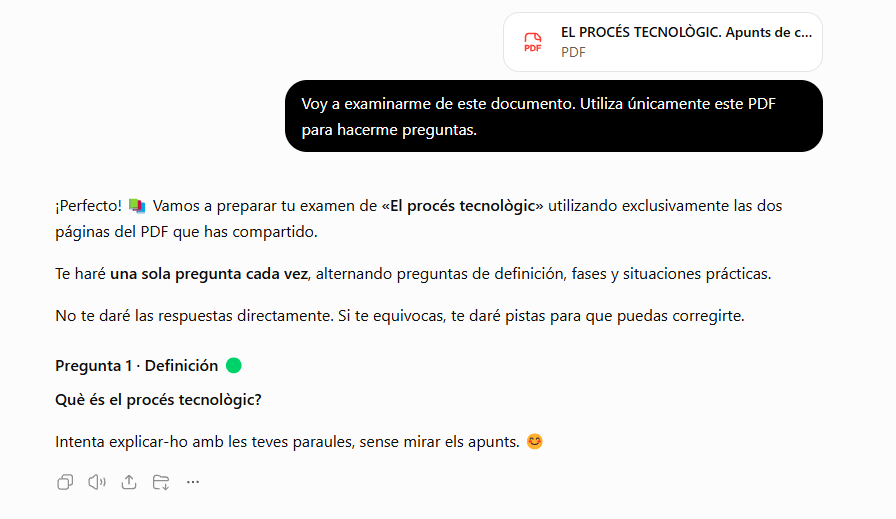
Eso sí: revisa siempre que ChatGPT esté utilizando correctamente el archivo.
Si ves algo raro, indícale exactamente qué página o apartado quieres que consulte.
Pídele que detecte qué parte no entiendes
Esta es otra forma de utilizar ChatGPT para estudiar que me parece bastante más interesante que pedir explicaciones sin parar.
Puedes escribir:
Hazme algunas preguntas para detectar qué parte de este tema no domino.
A partir de tus respuestas, puede ir identificando dónde aparecen los problemas. Quizá sabes perfectamente aplicar una fórmula pero no entiendes qué representa. O recuerdas una definición, pero te cuesta utilizarla en un ejercicio. Eso es muchísimo más útil que volver a leer todo el tema desde el principio “por si acaso”.
También puedes pedir:
A partir de mis errores, dime qué debería repasar primero.
Así conviertes ChatGPT en una especie de guía para organizar el estudio.
No sustituye a tus apuntes, tu profesora o el material de clase, pero sí puede ayudarte a saber por dónde empezar.
También puedes pedirle ejercicios nuevos
Una vez has entendido un concepto, toca comprobar si realmente sabes utilizarlo.
Por ejemplo:
Ponme tres ejercicios parecidos a este, pero cambia los datos.
O:
Crea un ejercicio un poco más difícil que el anterior.
O:
Inventa un problema en el que tenga que decidir yo qué fórmula utilizar.
Esta última opción es especialmente interesante. Porque muchas veces el problema no está en saber hacer una operación. El problema está en saber cuándo tienes que utilizarla.
¿Y si me da directamente la respuesta?
Puede pasar. El modo Estudio está pensado para guiarte, pero eso no significa que vaya a comportarse exactamente igual en todas las conversaciones. Si te da una solución demasiado rápido, díselo.
Por ejemplo:
No me des la respuesta todavía. Dame solamente una pista.
O:
Quiero intentarlo sola. Hazme una pregunta que me ayude a encontrar el siguiente paso.
O:
Si me equivoco, no me corrijas inmediatamente. Pregúntame primero por qué he elegido esa respuesta.
No necesitas aceptar la primera forma en la que ChatGPT decide explicarte algo. Puedes decirle cómo quieres aprender. Y para mí, esa es una de las partes más interesantes de esta herramienta.
¿Es mejor el modo Estudio que utilizar ChatGPT normalmente?
Depende de lo que quieras hacer. Si necesitas una respuesta rápida a una duda concreta, probablemente una conversación normal sea suficiente.
Pero si tu objetivo es:
- entender un tema;
- practicar;
- preparar un examen;
- trabajar con tus apuntes;
- detectar errores;
- aprender paso a paso;
Entonces el modo Estudio de ChatGPT tiene bastante más sentido. No porque tenga mágicamente todas las respuestas correctas. Sino porque cambia la manera en la que interactúas con ellas.
En lugar de: pregunta → respuesta puedes trabajar más como: pregunta → intento → pista → nuevo intento → explicación → práctica
Y ahí sí hay bastante más aprendizaje.
ChatGPT también puede equivocarse
Esto no cambia porque actives el modo Estudio. ChatGPT sigue siendo una herramienta de inteligencia artificial y puede cometer errores.
Puede interpretar mal una pregunta, equivocarse en un cálculo o explicar algo de una forma que no coincida con el contenido que estás trabajando.
Por eso, especialmente cuando estés preparando un examen, utiliza como referencia principal:
- tus apuntes;
- el libro;
- el material proporcionado por tu centro;
- las indicaciones de tu profesora.
Utiliza ChatGPT como ayuda. No como la única fuente que decide qué es correcto.
Mi forma favorita de utilizar el modo Estudio
Si tuviera que resumir todo el artículo en una forma sencilla de utilizarlo, sería esta:
- Dile qué estás estudiando y tu nivel.
- Explícale qué parte te cuesta.
- Pídele que no te dé directamente las respuestas.
- Haz que te pregunte una cosa cada vez.
- Cuando falles, intenta entender el error antes de continuar.
- Termina con algunos ejercicios nuevos sin ayuda.
Porque ahí está la prueba de verdad.
Si solo entiendes el ejercicio mientras ChatGPT te va guiando paso a paso, todavía necesitas practicar un poco más.
Si puedes hacer otro parecido tú sola, la cosa cambia.
Utiliza ChatGPT para aprender, no solamente para terminar antes
La inteligencia artificial hace que sea tentador buscar siempre el camino más corto. Tienes un ejercicio. Le haces una foto. ChatGPT te da la respuesta. Terminado.
Pero terminar una tarea y aprender algo no son exactamente lo mismo.
El modo Estudio de ChatGPT me parece interesante precisamente porque intenta recuperar esa parte del proceso que normalmente nos saltamos cuando utilizamos una IA: pensar, equivocarnos, volver a intentarlo y comprobar si realmente lo hemos entendido.
No tienes que utilizarlo para todo. Pero la próxima vez que estés estudiando algo y sientas la tentación de escribir simplemente: “Hazme este ejercicio.” prueba a cambiarlo por: “Ayúdame a resolverlo, pero no me des la respuesta.”
Puede parecer un cambio pequeño. Pero la forma de utilizar ChatGPT cambia muchísimo.
Si además trabajas habitualmente con documentos y apuntes, también puedes echar un vistazo a mi guía para resumir un PDF con ChatGPT o a la guía sobre Gemini Notebook para trabajar con tus propios documentos.
¿Te ha quedado alguna duda?
Si después de probar el modo Estudio todavía tienes alguna duda, puedes escribirme desde la página de Contacto.
También puedes consultar la ayuda oficial de OpenAI sobre el modo Estudio de ChatGPT, donde encontrarás la información actualizada sobre esta función.