

En el post anterior aprendimos a ordenar nuestros archivos en Google Drive para no perder nada. Hoy vamos a evitar que nuestra agenda se convierta en un caos aprendiendo cómo organizar Google Calendar.
Todos hemos escuchado y, seguramente, usado Google Calendar de la manera más básica. Pero el calendario de Google no es solamente para apuntar citas y ya está, con él puedes diseñar tu semana. Puede ser el centro de mando de tu productividad.
- 1 Acceder a Google Calendar
- 2 Visualización de Google Calendar
- 3 ESTRATEGIA 1. Bloques de tiempo: la herramienta de planificación definitiva.
- 4 ESTRATEGIA 2. El sistema de colores: tu panel de control visual.
- 5 ESTRATEGIA 3. Optimización multiplataforma: ¿Web o App móvil para ser más rápida?
- 6 Trucos para llevar tu productividad al siguiente nivel.
- 7 El resumen para organizar Google Calendar
- 8 El camino hacia tu ecosistema digital.
Acceder a Google Calendar
Antes de empezar a hablar de cómo organizar Google Calendar como tal, Google ha hecho una cosa muy bien: tener todas sus apps conectadas entre ellas.
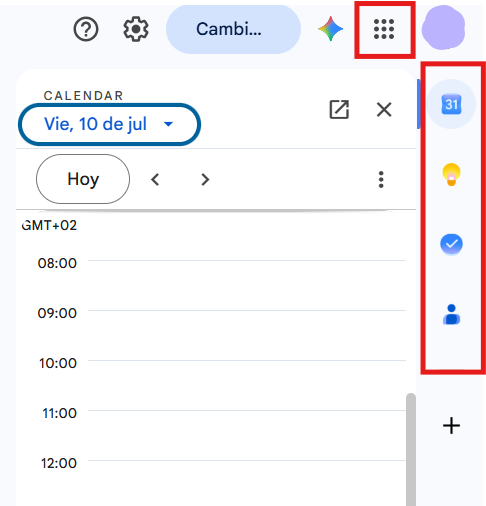
Es decir, estés en Gmail, Google Drive o cualquier otra app, tienes una barra lateral a la derecha (en el ordenador) que te da acceso directo a Google Calendar, Google Keep, Google Task y Contactos. Además, al lado de la foto de perfil, tienes los 9 puntos que te da acceso al resto de apps.
Para acceder a Google Calendar simplemente tienes que iniciar sesión en tu cuenta de Gmail y se te abrirán todas las aplicaciones
Visualización de Google Calendar
Ahora empezamos a entrar en materia de cómo organizar Google Calendar, pero antes, debes saber ciertas cosas. Hay distintas maneras de visualizar tu Google Calendar según tus necesidades.
En la parte superior podemos encontrar un desplegable donde nos permite cambiar la visualización de nuestro Google Calendar.
Podemos ver un solo día, una semana completa, todo el mes, todo el año, formato agenda o sólo ver 4 dias. Además, como puedes ver en la imagen, cada uno de ellos está asociado a una letra del teclado. Tocando esa letra podemos cambiar la visualización del calendario sin necesidad de abrir el desplegable.
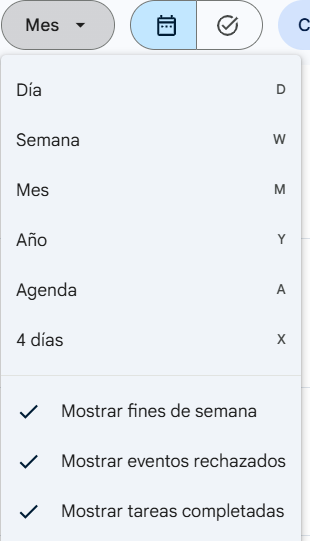
- Día (D, de Day): Aquí podremos ver un día hora por hora.
- Semana (W, de Week): Aquí podemos ver toda la semana por horas, una columna por dia.
- Mes (M, de Month): Aquí tenemos la vista general del mes donde podemos ver todas nuestras citas y tareas.
- Año (Y, de Year): Aquí vemos directamente todo el calendario anual, pero no podemos ver las tareas. Normalmente se utiliza de consulta.
- Agenda (A, de Agenda): Aquí podremos ver todas las citas y tareas próximas que tenemos en formato lista de agenda. Sólo se muestran los dias que hay algo agendado.
- 4 días (X, para que sea diferente): Es como la vista de una semana pero solo se visualizan 4 dias.
Ahora que ya sabemos cómo podemos visualizar nuestro Google Calendar para que cada uno escoja la manera que le va mejor, vamos a ver cómo organizar Google Calendar de una manera efectiva.
ESTRATEGIA 1. Bloques de tiempo: la herramienta de planificación definitiva.
¿Alguna vez has acabado el día con una sensación de haber estado ocupada todo el tiempo pero sin haber avanzado lo suficiente en tus tareas? Este es el peligro de trabajar «a salto de mata»: vas reaccionando a cada correo, mensaje o notificación que aparece en tu pantalla.
Podemos evitar esto, con calma. Existe una técnica muy buena llamada Time Blocking (bloques de tiempo). En lugar de gestionar una lista de tareas interminable, lo que haces es gestionar tu tiempo. Esta técnica consiste en asignar una tarea específica a cada hora de tu día en tu calendario. Es decir, haces bloques de tiempo y los tratas como si fueran reuniones importantes o tu hora de entreno.
Es importante intentar tener disciplina y usar esos bloques de tiempo de manera correcta. Pero no te llenes el día de bloques de tiempo para producir, ser productivo también significa saber descansar. Así que lo dicho, lo más básico de cómo organizar Google Calendar es con bloques de tiempo, ahora te explicaré por qué.
El concepto de «Deep Work» (Trabajo Profundo).
Aquí viene lo importante: no todos los bloques de tiempo son iguales. Para las tareas que te requieran una alta concentración, necesitas implementar lo que se conoce como Deep Work.
El Deep Work o Trabajo Profundo, es un estado de concentración absoluta. Te sumerges en una tarea sin distraerte. Para conseguirlo, lo mejor que puedes hacer es reservar bloques de 2 horas ininterrumpidas en tu Google Calendar.
¿Por qué 2 horas? Porque tu cerebro tarda un tiempo en «entrar en calor» y alcanzar ese nivel de concentración. Si lo interrumpes a los 20 minutos, por ejemplo, pierdes tu progreso y tardarás 15 minutos más en volver a concentrarte.
Regla de Oro: Durante tu bloque de 2 horas, cierra el correo, silencia el móvil y no abras el navegador para «mirar una cosa rápida». Sólo ten abierto lo estrictamente necesario, tus 2 horas son sagradas.
¿Cómo llevarlo a tu Google Calendar?
Es muy fácil aunque ahora mismo estés pensando cómo organizar Google Calendar con bloques. Haz lo siguiente:
- Busca los huecos en tu semana donde sabes que tienes más energía o sueles concentrarte mejor.
- Crea un evento con el concepto que tú necesites: Estudiar / Preparar Exámenes / Revisar facturas…
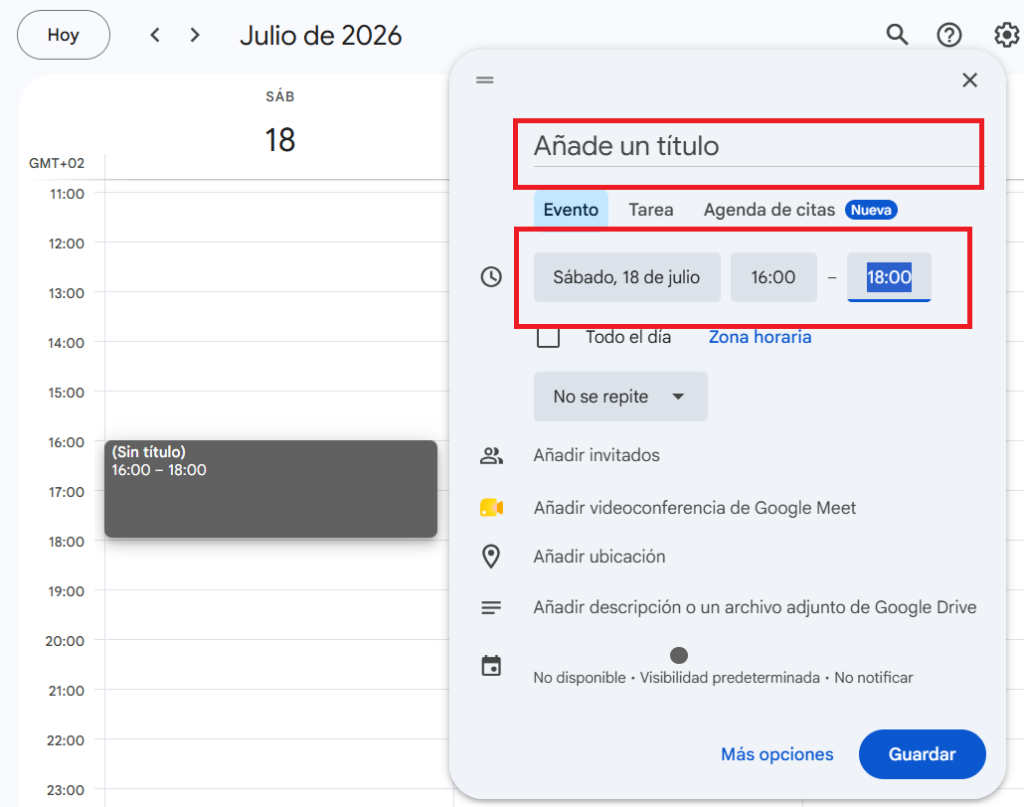
- Para crear el evento simplemente clica encima del día que desees, se te abrirá el evento para que escojas las horas.
- Asigna un color a cada tipo de evento (lo hablamos un poco más adelante en este post).
- Clic en GUARDAR y listo.
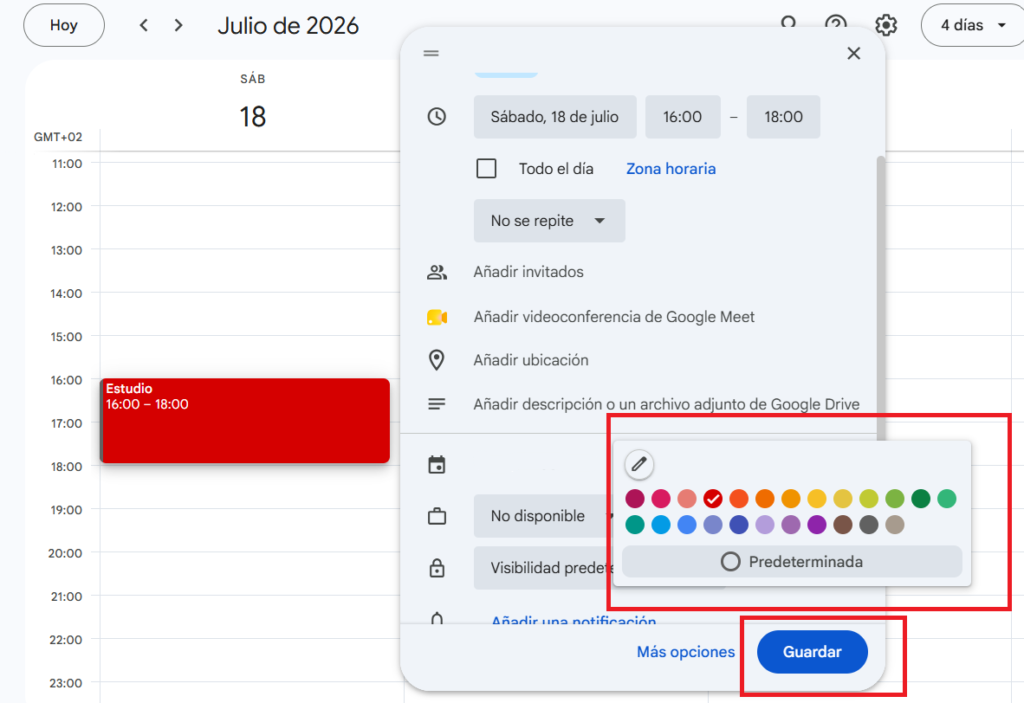
ESTRATEGIA 2. El sistema de colores: tu panel de control visual.
Si los bloques de tiempo es el esqueleto de tu semana, los colores son su piel. Google Calendar no funciona solo como una lista de tareas, es el mapa visual de tu vida. El error más común es dejar que todos tus eventos aparezcan con el mismo color. Si los dejas del mismo color, tu cerebro tendrá que leer cada título y hacer un esfuerzo extra.
Al asignar un código de colores específico a cada tipo de tarea, transformas ese calendario plano en un panel de control visual. Esto te permite ver tu semana de una pasada y no necesitar leer los títulos para saber que tipo de tareas tendrás que hacer.
Propuesta de categorización: el «semáforo del tiempo».
Cuando hablamos de cómo organizar Google Calendar, no es para que te líes con 200 categorías diferentes para empezar, empieza con 3 categorías. Contra más simple, menos te costará adaptarte a esta forma de trabajar. Te propongo los tres colores que uso más, como las uso yo y como las podrías usar tú:
- ROJO – Tareas urgentes: Yo la uso para revisar correos y hacer llamadas. Tú la puedes usar para el día a dia: responder correos, estudiar, hacer deberes, revisar facturas, hacer llamadas… Yo lo llamo el color de la gestión.
- VERDE – Tareas creativas: Yo la uso para escribir en Digimentea y preparar clases. Tú la puedes usar para aprender algo nuevo.
- AZUL – Tiempo personal: Yo la uso para ir al gimnasio, pasar tiempo con amigas/familia, leer… Tú usalo para lo que más te motive. Piensa que, como he dicho antes, ser productiva no significa estar haciendo cosas todo el rato, es importante bloquear tiempo para descansar. Tu cerebro necesita oxigenarse.
La prueba de la «Auditoria Visual»
Ahora que ya sabes cómo organizar Google Calendar, tienes que ir revisandolo semanalmente. Igual que hablamos de revisar los archivos de Google Drive, también hay que hacerlo en Google Calendar.
Para revisarlo, va a sonar loco, pero aléjate un poco de la pantalla y mira tu calendario en vista mensual o semanal. Ahora hazte esta pregunta: ¿Está mi vida equilibrada?
- Si en tu calendario domina el rojo, siento decirte que estás en modo supervivencia o apagando fuegos. Tienes un problema de gestión y necesitas revisar o eliminar tareas.
- Si tu calendario tiene demasiado azul y nada verde, quizá no estás avanzando en tus objetivos profesionales / estudiantiles o en tus proyectos personales.
- El equilibrio perfecto es donde los bloques verdes tienen el espacio que merecen, protegidos por los azules y rojos limitados.
Soy consciente que es complicado, si eres estudiante o trabajas mucho, tendrás mucho rojo. Pero hay que aprender a descansar y tener más proyectos personales. Si lo que has visto no te gusta, cambia los bloques de sitio antes de que la semana empiece. Google Calendar es muy fácil de reorganizar porque puedes arrastrar los eventos a la hora y dia que quieras sin tener que hacerlos de nuevo.
ESTRATEGIA 3. Optimización multiplataforma: ¿Web o App móvil para ser más rápida?
Como ya sabrás, Google Calendar, igual que el resto de herramientas de google, tienen aplicación móvil tanto para Android como para iOS. Puedes usar ambas o la que te vaya mejor para crear tus eventos. Yo lo que suelo hacer es lo siguiente:
La versión web.
Creo que lo mejor para organizarse es poder ver todo el conjunto. En el móvil es más limitado, por eso uso la versión web para organizar el tiempo.
En la versión web puedes definir bien los colores, ajustar notificaciones y, lo más importante, puedes tener una visión global de todo tu mes o semana según tus necesidades. Al tener una pantalla grande, puedes arrastrar los bloques de tiempo de una manera más fácil, comparar tus semanas y gestionar tus tareas.
Consejo de Digimentea: Si quieres hacer una revisión profunda de tus tareas para tu productividad, abre siempre tu ordenador y tómate tu tiempo.
La versión móvil.
En el móvil puedes consultar que tienes que hacer ahora o en las próximas horas. También puedes añadir algún evento urgente cuando no tienes acceso al ordenador. Pero sobre todo yo lo uso para consultar lo que tengo que hacer.
Ambas versiones se sincronizan en tiempo real. Todo lo que hagas en la web aparece en tu versión móvil en milisegundos, y viceversa.
Trucos para llevar tu productividad al siguiente nivel.
Ahora ya dominas los bloques de tiempo, los colores y has hecho tu mapa mental de cómo organizar Google Calendar. Pero Google Calendar tiene algun truquito más que te ahorrarán unos minutos.
Eventos vs Tareas.
No los confundas, a veces ponemos todo en el calendario y se nos llena de cosas que no nos hace ver lo importante.
- Evento: Es una cita en un horario concreto que ocupa un bloque de tiempo en tu agenda. Por ejemplo: una reunión, estudiar para un examen, una cita médica…
- Tarea: Algo que debes hacer pero que no tiene un horario concreto. Cuando marcas una tarea como completada, se tacha. Google Tasks también puede aparecer en tu calendario.
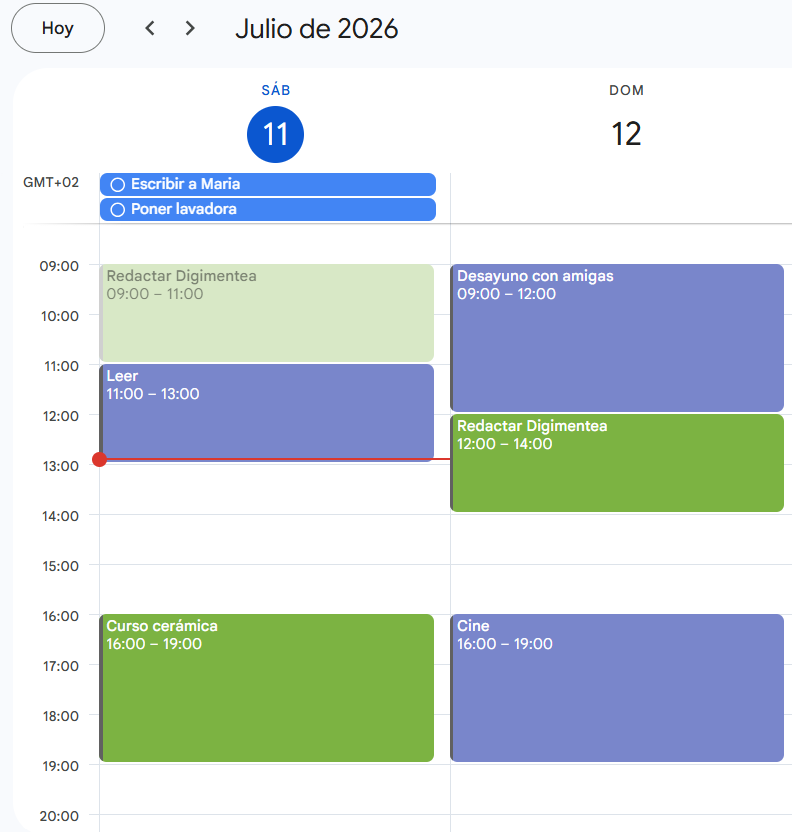
Compartir es vivir (y organizar).
Si trabajas continuamente con compañeros por trabajo, o necesitas compartir tus eventos, puedes compartir tu calendario o crear uno nuevo.
Cómo crear un calendario:
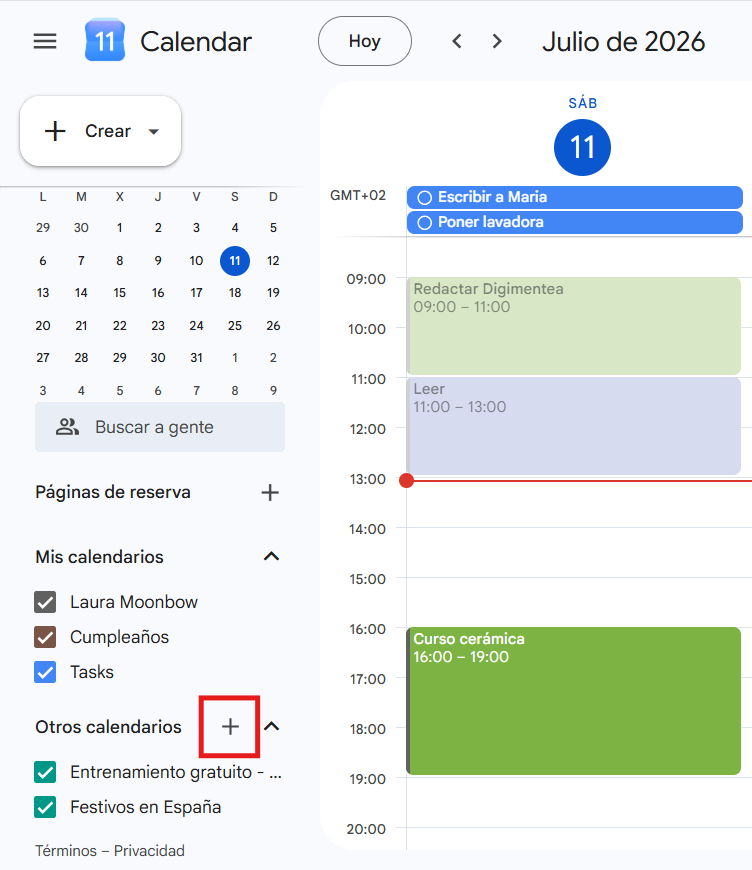
En la columna izquierda de tu calendario (en la web) verás que, debajo del calendario mensual aparece: Mis calendarios y Otros calendarios.
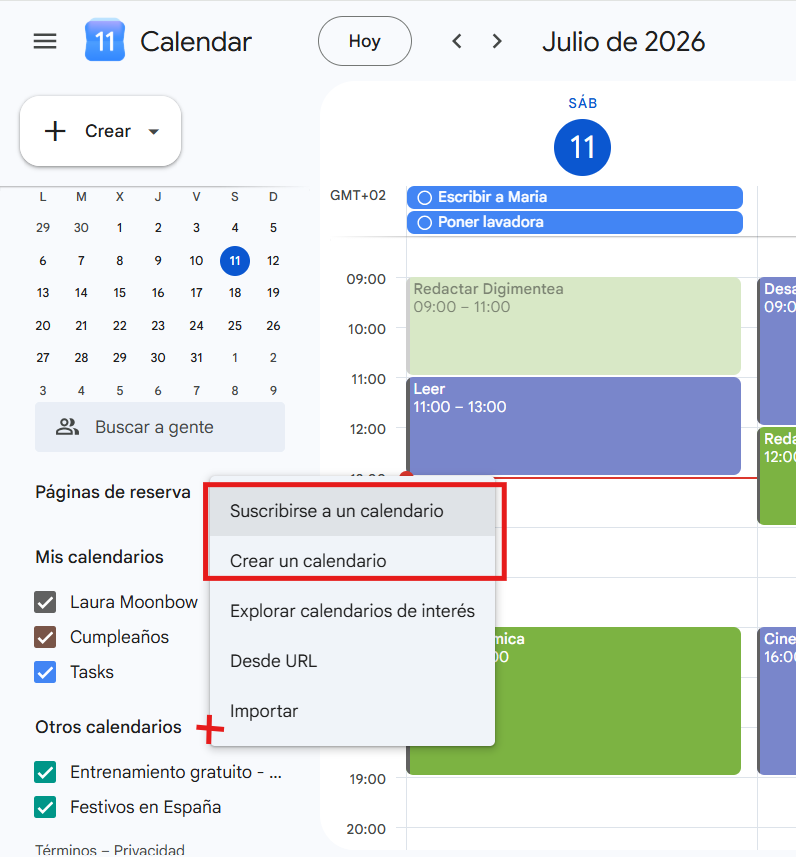
Debes clicar en el símbolo + de Otros calendarios para crear uno nuevo. Le pones el nombre del calendario que tú quieras y le das al botón azul de «crear calendario»
Cómo suscribirse a un calendario:
En el mismo símbolo + de Otros calendarios habrás visto «suscribirse a un calendario» como primera opción. Si clicas a suscribirse a un calendario, simplemente tienes que añadir el correo electrónico del calendario al que quieras suscribirte.
Cómo compartir tu propio calendario:
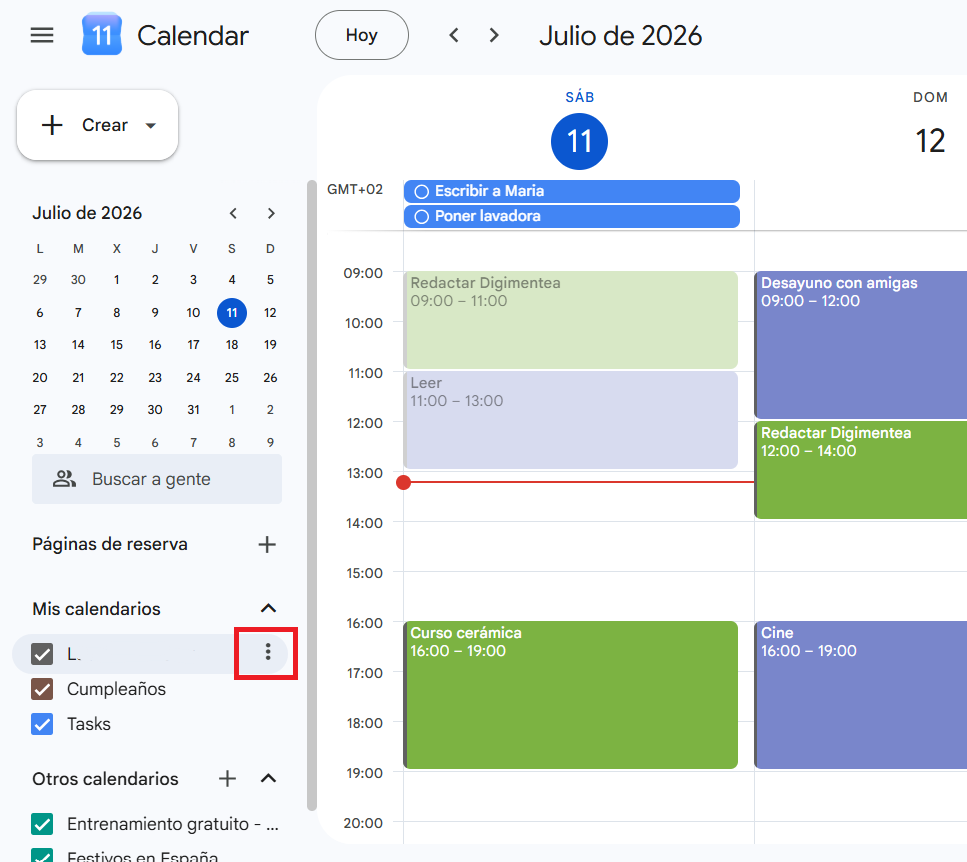
- En la barra lateral izquierda, en mis calendarios, eliges el calendario que quieres compartir.
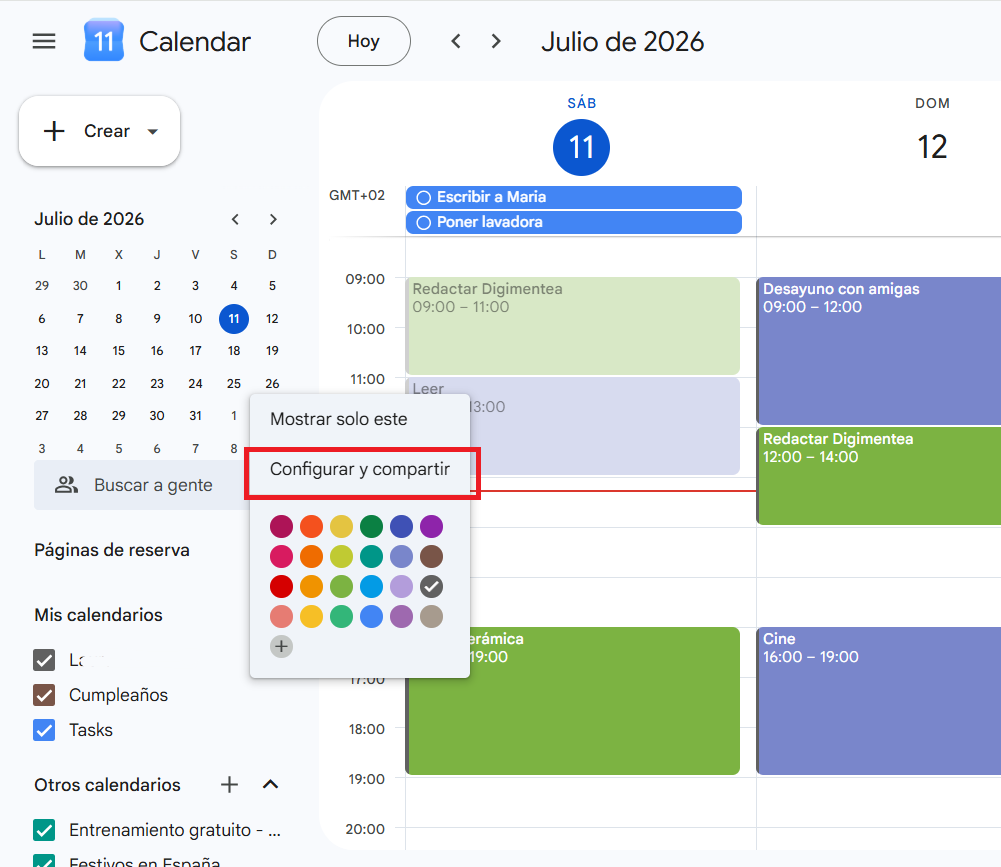
- Cuando pongas el cursor encima, aparecerán 3 puntos, debes clicar y aparecerá la opción de «configurar y compartir«.
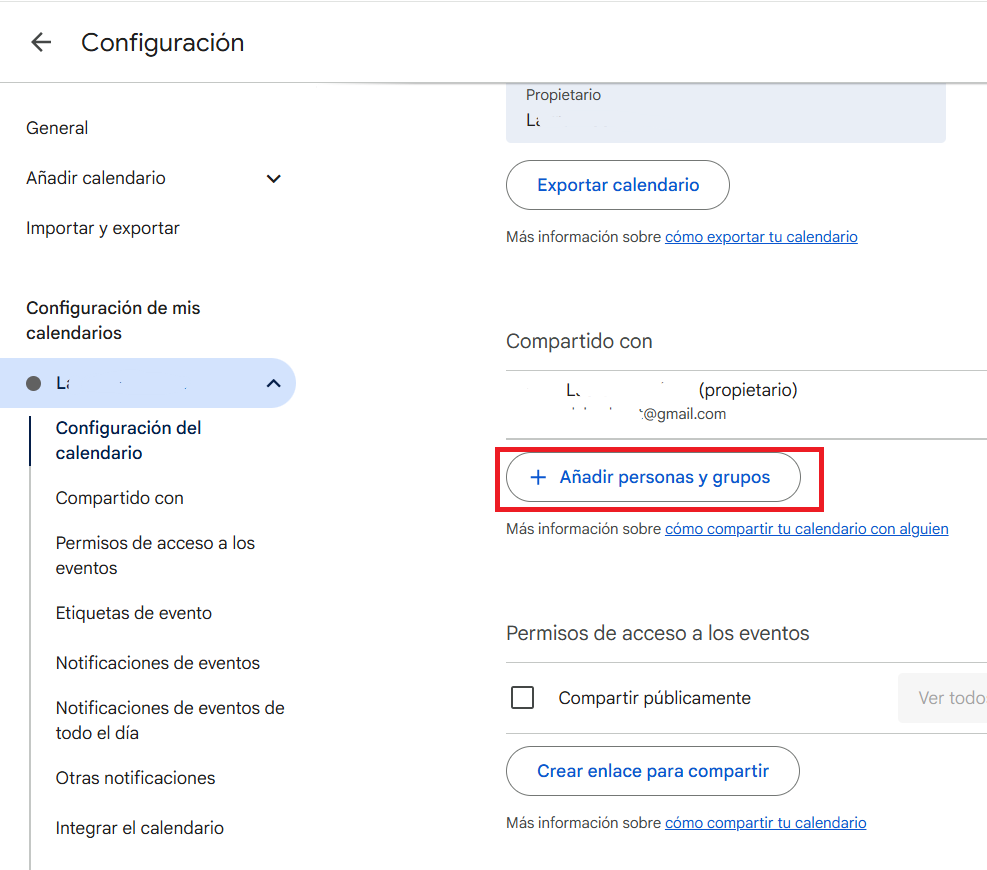
- Una vez entres en esta sección, en el apartado «Compartido con» aparecerá tu dirección de correo y «añadir personas y grupos«.
- Haces clic en «añadir personas y grupos» y escribes el correo con el que quieres compartir tu calendario.
- Recibirá un correo con tu invitación.
El resumen para organizar Google Calendar
- Crea bloques de tiempo de 2 horas por categoría.
- Asigna un color a cada categoría para que puedas ver tu calendario a simple vista.
- Utiliza la versión web para organizarte ya que puedes modificar y arrastrar los eventos a tu gusto, y la versión móvil para consultar.
El camino hacia tu ecosistema digital.
Recuerda que con Google Drive, pusimos orden en tus archivos para que el caos digital no se apoderara de ti. Ahora con Google Calendar, has podido ver una estructura para que tu tiempo sea más efectivo y productivo. Así que ya sabes cómo organizar Google Calendar de la mejor manera. Pero ten en cuenta que también necesitas descansar, bloquea tiempo para ello también.
Si necesitas más ayuda, tienes el centro de ayuda de Google Calendar o puedes contactarme con tus dudas.