
Compartir un archivo en Google Drive es bastante fácil. Lo que no siempre está tan claro es qué permiso darle a cada persona. ¿Lector? ¿Comentador? ¿Editor? ¿Restringido? ¿Cualquier persona con el enlace?
Y aquí es donde empiezan los problemas.
Porque no es lo mismo compartir unos apuntes para que alguien pueda leerlos que darle permiso para modificar el documento, borrar contenido o compartirlo después con otras personas.
Así que en este tutorial vamos a ver cómo compartir archivos en Google Drive sin complicarnos, pero entendiendo realmente qué estamos haciendo.
Vamos a utilizar dos ejemplos:
- una carpeta de Google Drive
- un documento de Google Docs.
Verás que el funcionamiento es prácticamente el mismo.
Si antes de empezar tienes Drive convertido en un pequeño cajón desastre, puedes echar un vistazo a mi guía para organizar Google Drive en 5 pasos.
- 1 Primero: los tres permisos que tienes que conocer
- 2 Cómo compartir un archivo con una persona concreta
- 3 ¿Qué significa que un archivo esté “Restringido”?
- 4 Compartir Google Drive mediante un enlace
- 5 Compartir una carpeta de Google Drive funciona prácticamente igual
- 6 Cómo cambiar un permiso después de compartir
- 7 Cómo dejar de compartir un archivo
- 8 Antes de compartir algo, hazte estas tres preguntas
- 9 Documento o carpeta: los permisos funcionan casi igual
- 10 Compartir no significa dar acceso a todo
Primero: los tres permisos que tienes que conocer
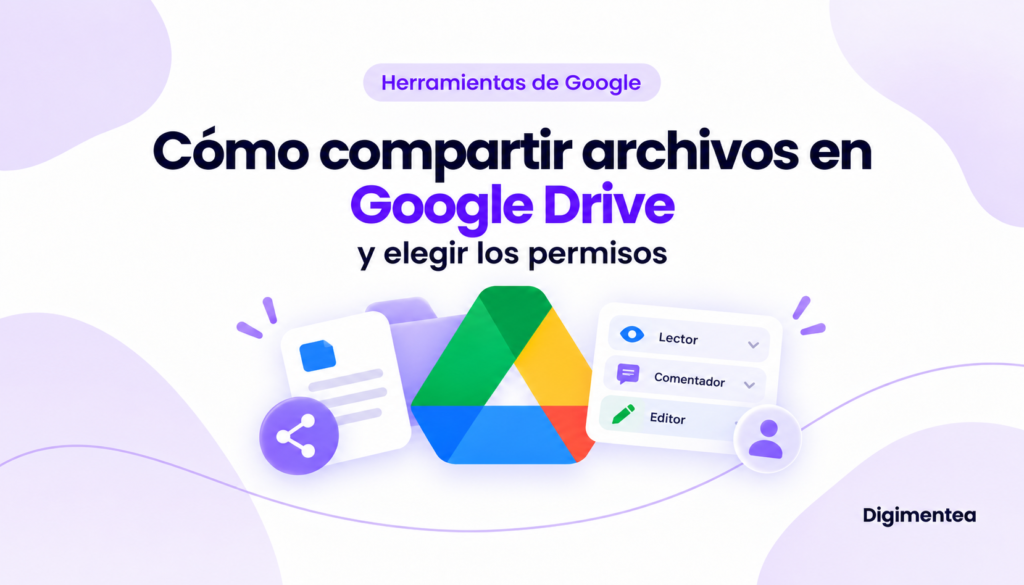
Antes de compartir nada, hay tres palabras que tienes que tener claras: Lector, comentador y editor.
Son los permisos principales que puedes asignar cuando compartes un archivo desde Mi unidad.
| Permiso | Puede ver | Puede comentar | Puede editar |
|---|---|---|---|
| Lector | Sí | No | No |
| Comentador | Sí | Sí | No |
| Editor | Sí | Sí | Sí |
Parece sencillo, pero merece la pena entender bien la diferencia.
Lector: solo necesita consultar el archivo
Una persona con permiso de lector puede abrir el documento y ver su contenido, pero no modificarlo.
Este sería el permiso que utilizaría, por ejemplo, para:
- compartir apuntes;
- enviar unas instrucciones;
- enseñar un documento terminado;
- compartir material que no quieres que nadie modifique.
Si simplemente necesitas que una persona pueda consultar algo, lector suele ser suficiente. No hace falta darle permiso de edición “por si acaso”.
Comentador: puede opinar, pero no tocar el contenido
El permiso de comentador está a medio camino. La persona puede leer el documento y añadir comentarios o sugerencias, pero no puede editar directamente el contenido.
Puede venir muy bien para:
- revisar un trabajo
- pedir opinión sobre un documento
- corregir textos
- trabajar con alguien sin darle libertad para modificarlo todo
Por ejemplo, si quieres que alguien revise un Google Docs pero prefieres que no empiece a borrar párrafos alegremente, comentador puede ser una opción bastante útil.
Editor: puede modificar el archivo
Una persona con permiso de editor puede modificar el contenido. Puede escribir, borrar, cambiar elementos y colaborar directamente en el archivo.
Google también permite que los editores compartan archivos y modifiquen determinados permisos de forma predeterminada, aunque el propietario puede limitar algunas de estas opciones desde la configuración.
Así que antes de elegir Editor, pregúntate: ¿Realmente necesito que esta persona pueda modificar el archivo?
Si la respuesta es no, utiliza lector o comentador.
Cómo compartir un archivo con una persona concreta
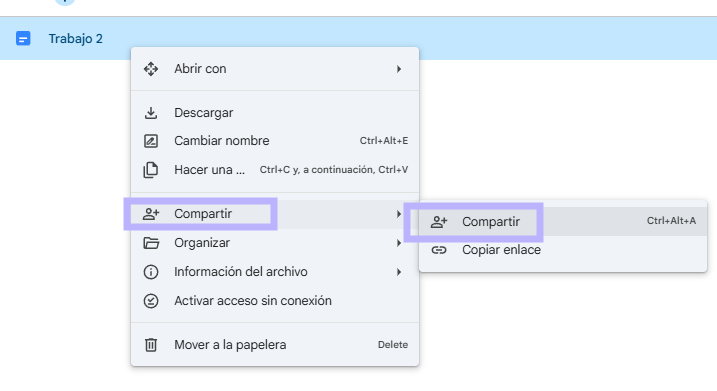
Vamos a empezar por la forma más controlada de compartir archivos en Google Drive. Abre Drive, selecciona el archivo y pulsa: Compartir (el icono de persona con el +)

También puedes hacer clic con el botón derecho sobre el archivo y seleccionar la misma opción.
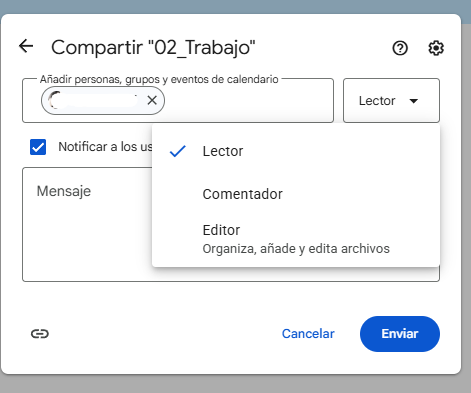
Se abrirá una ventana donde puedes escribir el correo electrónico de la persona con la que quieres compartirlo.
Añade su dirección y selecciona el permiso:
- Lector.
- Comentador.
- Editor.
Después pulsa Enviar. Esa persona recibirá una notificación y podrá acceder al archivo con el nivel de permiso que le hayas asignado.
Esta es la opción que utilizaría cuando sabes exactamente quién necesita entrar.
Por ejemplo, para compartir un trabajo con una compañera, enviar un documento a una profesora o colaborar con alguien concreto.
¿Qué significa que un archivo esté “Restringido”?
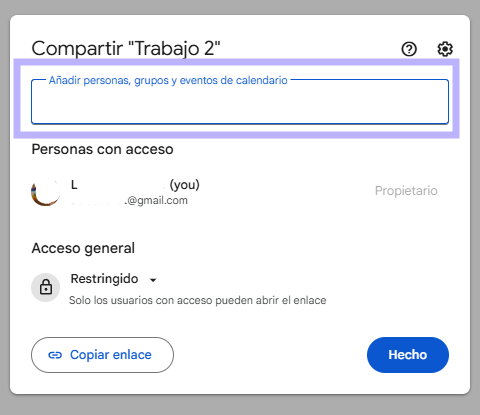
Dentro de la ventana de compartir encontrarás un apartado llamado Acceso general.
Si aparece Restringido significa que solo pueden acceder al archivo las personas a las que hayas dado permiso explícitamente.
Aunque otra persona consiga el enlace, no podrá abrirlo si no está incluida entre las personas con acceso.
Esto es importante. Porque copiar el enlace de un archivo no significa automáticamente que todo el mundo pueda verlo.
Si el documento está restringido y mandas el enlace por WhatsApp a alguien que no tiene acceso, probablemente recibirá una pantalla diciéndole que tiene que solicitar permiso.
Y entonces llega el clásico: “No puedo abrirlo😅»
No es que Drive esté roto. Simplemente no le has dado acceso.
Compartir Google Drive mediante un enlace
Hay situaciones en las que no quieres añadir una por una las direcciones de correo.
Por ejemplo, tienes un documento que quieres enviar a muchas personas. En ese caso puedes compartir Google Drive por enlace.
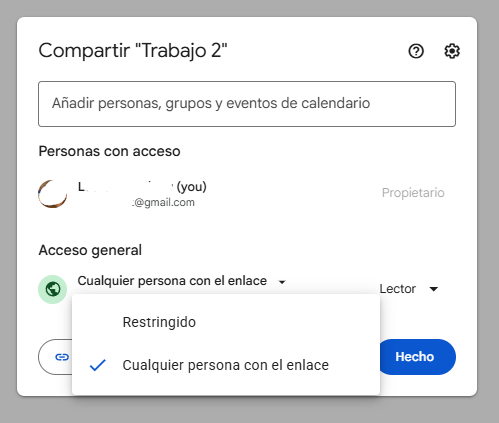
Abre la ventana Compartir y busca el apartado Acceso general. Cambia Restringido por Cualquier persona con el enlace.
Después vuelve a elegir el permiso que tendrán esas personas:
- Lector.
- Comentador.
- Editor.
Pulsa Copiar enlace y ya puedes enviarlo por correo, Classroom, WhatsApp o donde necesites.
Google explica que cuando activas “Cualquier persona con el enlace”, cualquier persona que disponga de ese enlace puede acceder según el permiso que hayas seleccionado.
Y aquí vuelve la misma idea: no des permisos de más.
Si solamente quieres que lean un documento: Cualquier persona con el enlace → Lector
No: Cualquier persona con el enlace → Editor
Porque entonces cualquiera que consiga ese enlace podría modificar el archivo. Y eso puede acabar fatal.
Compartir una carpeta de Google Drive funciona prácticamente igual
Ahora vamos con nuestra carpeta. Imagina que has creado una carpeta llamada: 2_Trabajo
Dentro has guardado:
- un Google Docs;
- una presentación;
- un PDF;
- varias imágenes.
En lugar de compartir cada archivo uno por uno, puedes compartir una carpeta de Google Drive.
Haz clic con el botón derecho sobre ella y selecciona: Compartir
Volverás a encontrar las mismas opciones:
- compartir con personas concretas;
- cambiar el acceso general;
- elegir Lector, Comentador o Editor.
La diferencia importante es que los permisos de la carpeta afectan también a su contenido.
Si compartes la carpeta con una persona como Lector, podrá acceder a los archivos incluidos con ese nivel de acceso.
Si la compartes como Editor, tendrá muchos más permisos sobre los elementos que contiene.
Esto resulta muy cómodo, pero también significa que tienes que pensar bien qué estás metiendo dentro de una carpeta compartida.
Cuidado con los permisos heredados de una carpeta
Esta parte puede parecer un poco más técnica, pero es importante. Actualmente Google Drive hace que el acceso de una carpeta se herede en los archivos que contiene.
Por ejemplo:
Si Maria tiene permiso de Editor sobre una carpeta, no puedes dejarla simplemente como Lector en uno de los archivos de esa misma carpeta si ya tiene un nivel superior a través de la carpeta principal. Google recomienda utilizar una carpeta con acceso más limitado cuando necesitas permisos diferentes.
Traducido al idioma normal: si hay algo que una persona no debería poder editar o ver, quizá no debería estar dentro de esa carpeta compartida. No hace falta complicarlo más.
Cómo cambiar un permiso después de compartir
Los permisos no son para siempre. Imagina que compartiste un documento con alguien como Editor porque estabais trabajando juntas.
Habéis terminado el proyecto y ahora solamente quieres que pueda consultarlo. No necesitas dejar de compartirlo y volver a empezar.
Abre Compartir Busca a esa persona y cambia Editor → Lector.
También puedes pasar de Lector → Comentador o cualquier otra combinación que necesites.
Los cambios se aplicarán al acceso que tiene esa persona sobre el archivo. Esto también viene muy bien cuando un trabajo pasa por diferentes fases.
Cómo dejar de compartir un archivo
También puedes quitar el acceso por completo.
Abre nuevamente la ventana Compartir. Busca el nombre de la persona y selecciona: Quitar acceso
Después guarda los cambios.
Esa persona dejará de tener acceso mediante el permiso que tú le habías dado.
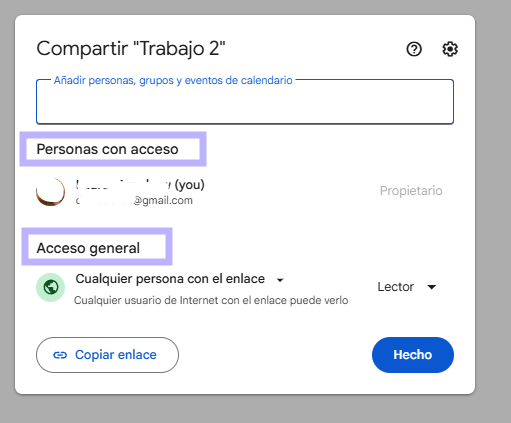
Pero hay un detalle que conviene recordar: si el archivo también está configurado como Cualquier persona con el enlace, quitarla de la lista de personas concretas no necesariamente impedirá que pueda abrirlo mediante ese enlace.
Por eso, cuando quieres comprobar realmente quién puede acceder, mira siempre dos cosas: Personas con acceso y Acceso general.
Antes de compartir algo, hazte estas tres preguntas
No necesitas memorizar todas las opciones de los permisos de Google Drive. A mí me resulta más sencillo pensar así:
¿Quién necesita acceder?
- ¿Una persona concreta? Entonces añade su correo.
- ¿Muchas personas y no quieres añadirlas una a una? Quizá te conviene compartir mediante enlace.
¿Qué necesita hacer?
- ¿Solo mirar? Lector.
- ¿Dejar comentarios? Comentador.
- ¿Modificar el contenido? Editor.
¿Quiero que cualquiera que consiga el enlace pueda entrar?
- Si la respuesta es no: Restringido.
- Si la respuesta es sí: Cualquier persona con el enlace, pero elige con cuidado el permiso.
Con estas tres preguntas puedes resolver prácticamente cualquier situación básica sin tener que aprenderte veinte opciones.
Documento o carpeta: los permisos funcionan casi igual
Después de probarlo con un documento y una carpeta, verás que el sistema es prácticamente el mismo.
Siempre estamos decidiendo dos cosas: quién puede acceder y qué puede hacer cuando entra.
La diferencia es que al compartir una carpeta de Google Drive, sus permisos se extienden también a los archivos y subcarpetas que contiene.
Por eso yo utilizaría carpetas compartidas cuando varias personas tienen que trabajar con un conjunto de archivos relacionados.
Y compartiría documentos individuales cuando solamente necesitan acceder a algo concreto.
Si estás trabajando precisamente con documentos de texto, en mi guía sobre cómo usar Google Docs puedes encontrar el resto de herramientas básicas para crear, editar y organizar un documento.
Compartir no significa dar acceso a todo
Saber compartir archivos en Google Drive no consiste únicamente en encontrar el botón Compartir.
Lo importante es decidir qué nivel de acceso necesita cada persona.
- Si solo tiene que consultar un archivo, utiliza Lector.
- Si necesitas que deje comentarios, Comentador.
- Y reserva Editor para aquellas personas que realmente tienen que modificar el contenido.
Lo mismo ocurre con los enlaces.
“Cualquier persona con el enlace” es muy cómodo, pero no siempre es la mejor opción.
A veces lo correcto será dejar el archivo como Restringido y dar acceso únicamente a las personas que lo necesitan.
Al final, compartir bien un documento es bastante sencillo cuando dejas de pensar en todos los botones y te haces una pregunta:
¿Qué quiero que pueda hacer esta persona con mi archivo?
A partir de ahí, el permiso prácticamente se elige solo.
Si tienes cualquier otra duda puedes contactarme o ver la ayuda de Google Drive.